Berita Terbaru
 Nasional
 Internasional
 Ekonomi
 Sport
Sport Tekno
Tekno Sains
Sains Health
 Hobi
Hobi Tokoh
Tokoh Travel
 Lifestyle


 165
165
 13:32
13:32  19 Desember 2025
 Setting Google Authenticator untuk MyASN, Guru ASN Jangan Sampai Dibobol
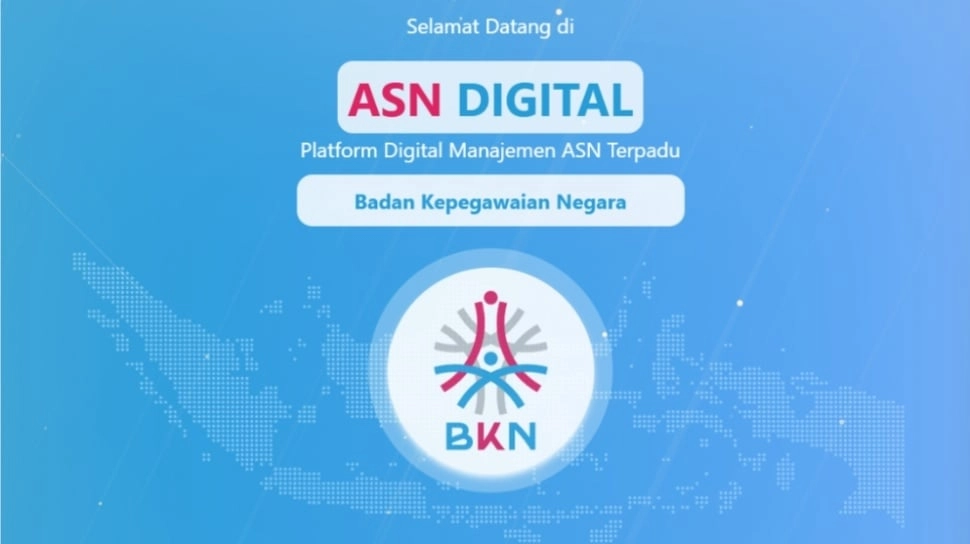
Era birokrasi berbasis kertas telah usai, namun tantangan baru muncul: ancaman peretasan data. Sebagai institusi yang mengelola data strategis jutaan pegawai, Badan Kepegawaian Negara (BKN) kini memperketat gerbang masuk sistem ASN Digital.
Sistem integrasi yang memayungi layanan SIASN, MyASN, e-Kinerja, hingga MOLA ini sekarang mewajibkan penggunaan Multi-Factor Authentication (MFA).
Bagi PNS maupun PPPK, fitur ini bukan sekadar formalitas, melainkan "perisai" digital agar akun tidak disalahgunakan oleh pihak yang tidak bertanggung jawab.
Pengaktifan MFA bertujuan untuk menciptakan verifikasi berlapis. Artinya, mengetahui password saja tidak cukup untuk masuk ke sistem. Pengguna wajib memasukkan kode dinamis yang hanya muncul di perangkat pribadi mereka.
Dengan MFA, risiko pengambilalihan akun secara ilegal dapat ditekan secara signifikan.
Sebelum memulai proses aktivasi di portal resmi asndigital.bkn.go.id, ada satu alat yang wajib Anda miliki di ponsel: Google Authenticator. Aplikasi ini berfungsi sebagai generator kode OTP (One-Time Password) yang akan berganti setiap 30 detik.
Cara Aktivasi MFA ASN Digital
Proses ini paling efektif dilakukan dengan menggunakan dua perangkat: laptop/komputer untuk membuka dashboard dan ponsel untuk memindai kode. Berikut langkah-langkahnya:
- Akses Portal: Buka asndigital.bkn.go.id di browser komputer.
- Login Awal: Klik logo BKN, lalu masuk menggunakan kredensial akun MyASN Anda.
- Pemicu MFA: Biasanya akan muncul pop-up bertuliskan "Aktifkan MFA (OTP)". Klik tombol tersebut.
- Verifikasi SSO: Anda akan diarahkan ke laman SIASN. Silakan login kembali menggunakan akun SSO ASN milik Anda.
Sinkronisasi Ponsel: Saat laman aktivasi MFA muncul dengan kode QR:
- Buka aplikasi Google Authenticator di HP.
- Klik ikon "+" (Tambah) dan pilih "Scan a QR Code".
- Arahkan kamera HP ke kode QR yang ada di layar komputer.
- Input Kode OTP: Setelah berhasil di-scan, akan muncul kode angka di bawah label "Public-siasn". Masukkan kode tersebut ke kolom "One-time code" di komputer.
- Identitas Perangkat: Isi kolom Device name (misal: "HP Samsung Andi" atau "iPhone Kantor") untuk menandai perangkat verifikator Anda.
- Klik Submit. Kini akun Anda telah terlindungi secara maksimal.
Apa yang Berubah Setelah MFA Aktif?
Setelah sistem ini aktif, setiap kali Anda ingin mengakses layanan ASN Digital, sistem akan meminta kode verifikasi dari Google Authenticator setelah Anda memasukkan password.
Kontributor : Rizqi Amalia
Tag: #setting #google #authenticator #untuk #myasn #guru #jangan #sampai #dibobol
KOMENTAR

BERITA TERKAIT
 13:32
13:32  19 Desember 2025
 BERITA LAIN DALAM KATEGORI INI