Berita Terbaru
 Nasional
 Internasional
 Ekonomi
 Sport
Sport Tekno
Tekno Sains
Sains Health
 Hobi
Hobi Tokoh
Tokoh Travel
 Lifestyle


 81
81
 10:16
10:16  1 Januari 2026
 Cara Mengotomatisasi Laporan di Microsoft Excel untuk Meningkatkan Produktivitas
Dalam dunia kerja yang semakin dinamis, efisiensi merupakan kunci untuk meningkatkan produktivitas. Salah satu cara untuk mencapai efisiensi adalah dengan mengotomatisasi pembuatan laporan di Microsoft Excel.
Dilansir dari WikiHow, langkah-langkah cerdas dan tutorial Microsoft Excel untuk mempermudah proses pembuatan laporan sehingga Anda dapat menghemat waktu dan tenaga.
Mengapa Mengotomatisasi Laporan?
Mengotomatisasi pembuatan laporan mengurangi beban kerja manual yang seringkali menyebabkan kesalahan.
Selain itu, proses ini juga mempercepat analisis data, sehingga Anda bisa lebih fokus pada pengambilan keputusan strategis.
Dengan memanfaatkan fitur Microsoft Excel, Anda tidak hanya dapat meningkatkan akurasi laporan tetapi juga menciptakan lembar kerja yang interaktif dan mudah digunakan.
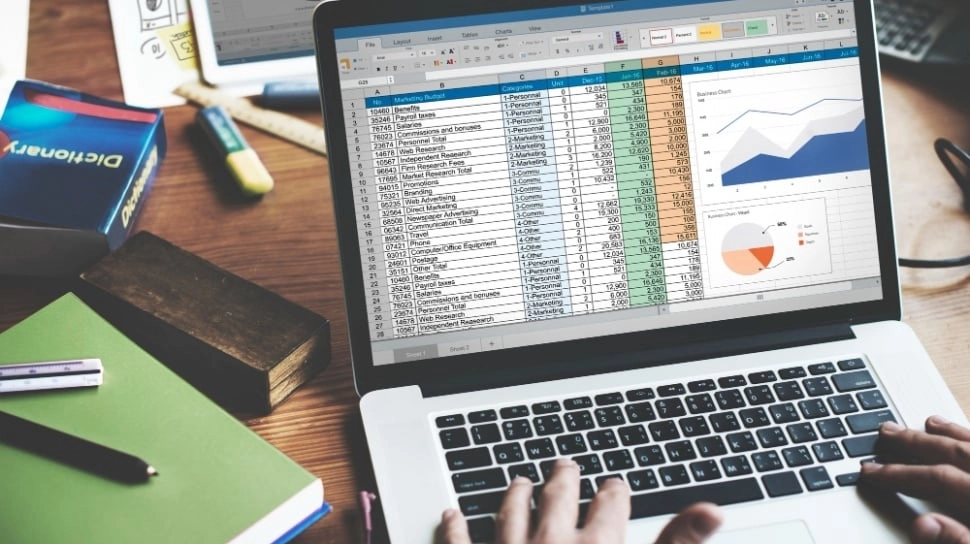
 PerbesarIlustrasi belajar bersama Microsoft Excel (Unsplash/Windows)
1. Membuat Spreadsheet Interaktif
Untuk mengoptimalkan penggunaan spreadsheet, langkah pertama adalah menentukan tata letaknya agar mudah bagi orang lain untuk memasukkan data.
Tata letaknya bisa disusun secara horizontal atau vertikal banyak pengguna lebih memilih tata letak vertikal, terutama jika spreadsheet itu untuk dicetak.
Selanjutnya buatlah label teks di bagian atas setiap kolom dan di sebelah kiri sel yang akan terisi. Setelah itu, tekan Alt + F11 Untuk membuka editor Visual Basic.
Di panel Project-VBA Project, klik dua kali pada "This Workbook" untuk membuka jendela penulisan kode.
Pilih "Procedure" dari menu Insert dan masukkan nama prosedur yang berarti, seperti "Sum Expenses", lalu klik OK.
Pastikan nama prosedur tidak mengandung spasi, tetapi bisa menggunakan garis bawah (_) sebagai pengganti.
Setelah itu, masukkan kode untuk setiap input data. Misalnya, untuk sel B2, gunakan kode Range("B2").Select yang diikuti dengan ActiveCell.Value = InputBox("Masukkan total pengeluaran untuk makan, termasuk tip."). Ulangi langkah ini untuk setiap input yang dibutuhkan.
Kemudian masukkan kode untuk perhitungan yang mungkin diperlukan, seperti fungsi SUM.
Tambahkan juga satu baris untuk menyimpan spreadsheet interaktif dengan format ActiveWorkbook.
SaveAs Filename:="Filename.xls", sambil menyesuaikan dengan versi Microsoft Excel yang digunakan.
Tutup editor Visual Basic dengan menekan Alt + Q, lalu buka dialog Macro dengan menekan Alt + F8. Klik pada nama prosedur yang telah dibuat dan setel shortcut key menggunakan tombol Control.
Misalnya, Anda bisa menggunakan "e" untuk entri. Setelah semua siap, Anda bisa mendistribusikan spreadsheet interaktif kepada pengguna.
Mereka dapat menggunakan tombol kombinasi yang telah Anda setel untuk melakukan entry data sesuai instruksi yang disediakan.
2. Otomatisasi Pembuatan Laporan
Mulailah dengan membuat laporan menggunakan PivotTable, yang dirancang untuk hubungan data sehingga Anda dapat membandingkan angka dan mengidentifikasi tren.
Pastikan PivotTable terhubung dengan data di spreadsheet atau diimpor dari database tertentu.
Selanjutnya, buat skrip Visual Basic untuk membuka dan menutup laporan. Skrip ini harus mampu menjalankan berbagai fungsi, termasuk membuka spreadsheet dalam mode baca dan memuat ulang data. Ganti nama pada contoh dengan nama Anda, dan jangan menyertakan tanda kurung di awal dan akhir contoh kode.
1.Buka spreadsheet dalam mode baca saja. [DIM XLAppSet XLApp = CreateObject("Excel.App")xlapp.visible=falsexlapp.workbooks.open \\excelloc\filename.xls,3,]
2.Muat ulang data dan simpan laporannya, dicontoh ini disimpan sebagai PDF dengan keterangan tanggal. [Truexlapp.activeworkbook.RefreshAllxlapp.activeworkbook.ExportAsFixedFormat xlTypePDF, \\pdfloc\reportname_ & DatePart("yyyy,Now()) & "-" & Right("0" & DatePart("m",Now()),2) & "-" Right("0" & DatePart("d",Now()),2) & ".pdf"] Jika format dokumen keluarannya berbeda, ganti format ".pdf" dengan ekstensi yang tepat sesuai yang diinginkan.
3.Tutup spreadsheet tanpa menyimpannya, lalu tutup Excel. [xlQualityStandardxlapp.activeworkbook.close Falsexlapp.quit]
4.Gunakan ".xlsx" untuk menggantikan ".xls" di akhiran spreadsheet jika spreadsheet tersebut disimpan dalam Excel 2007 dan format berbasis XML yang lebih mutakhir.
Buatlah skrip batch untuk mengaktifkan skrip Visual Basic secara otomatis. Skrip ini diperlukan agar proses Visual Basic dapat berjalan tanpa perlu dijalankan secara manual. Untuk menulis skrip, gunakan format berikut dan sesuaikan dengan nama folder serta berkas yang Anda miliki:
[cscript /nologo \\fileloc\script.vbs]
Dengan cara ini, Anda dapat mengotomatiskan eksekusi skrip VB sehingga lebih efisien dan mudah digunakan.
Selanjutnya buatlah skrip batch untuk memastikan bahwa berkas keluaran telah dibuat dan tersedia. Skrip ini harus menjalankan beberapa fungsi yang telah ditentukan.
Setiap fungsi akan disertai dengan kode contoh yang perlu Anda terapkan. Saat menulis kode asli, tulislah dalam satu blok utuh, sesuaikan nama sesuai kebutuhan Anda, dan pastikan tidak menyertakan tanda kurung di awal dan akhir kode tersebut. Dengan cara ini, Anda dapat memverifikasi keberadaan berkas keluaran dengan efektif.
1. Cek apakah ada berkas keluaran. [For /f "tokens=2-4 delims=/ " %%a in ('date /t') do set rreport=reportname_%%c-%%a-%%b.pdf)] Jika format berkas keluaran bukan PDF, ganti ".pdf" dengan ekstensi yang sesuai.
2. Jika berkas/laporan keluaran ada, kirim sebagai surel ke orang yang membutuhkannya. [If exist \\pdfloc\%rreport% ( sendemail -f [email protected] -t [email protected] -u Scheduled Report -m Report %%report% dilampirkan. -a \pdfloc\%rreport% -s yourserver:port -xu username -xp password)]
3. Jika berkas/laporan keluaran tidak ada di lokasi yang ditentukan, buat agar prosedur dapat mengirimkan pesan kepada Anda bahwa pengiriman gagal. [ Else ( sendemail -f [email protected] -t [email protected] -u Report did not run -m file %rreport% does not exist in \\pdfloc\ -s yourserver:port -xu username -xp password)]
Pastikan bahwa folder "Desktop" tersedia di komputer Anda, baik untuk sistem 32-bit maupun 64-bit. Keberadaan folder ini sangat penting, karena jika tidak ada, Anda harus membuka Excel dan spreadsheet secara manual. Untuk sistem 32-bit, folder dapat ditemukan di lokasi:
c:\windows\system32\config\systemprofile,
sementara untuk sistem 64-bit, lokasinya adalah:
c:\windows\syswow64\config\systemprofile. Melihat folder Desktop yang ada akan memudahkan akses dan penggunaan Excel.
Atur jadwal untuk menjalankan skrip sesuai kebutuhan Anda. Batch script sebaiknya dijalankan secara berurutan dan terus menerus, bahkan jika tidak ada yang menggunakan komputer.
Pastikan juga untuk mengatur hak akses ke level tertinggi yang memungkinkan, agar script dapat berjalan dengan optimal. Dengan cara ini, Anda dapat memastikan bahwa tugas-tugas otomatisasi dapat dilakukan tanpa hambatan.
Manfaat Pembuatan Laporan Otomatis
Dengan mengotomatisasi proses pembuatan laporan, Anda dapat menghemat waktu yang berharga.
Ini memungkinkan tim Anda untuk lebih fokus pada analisis dan pengambilan keputusan strategi, alih-alih menghabiskan waktu dengan tugas administratif yang membosankan. Selain itu, presisi dan konsistensi laporan Anda juga akan meningkat.
Mengoptimalkan pembuatan laporan di Microsoft Excel secara otomatis adalah langkah cerdas untuk meningkatkan efisiensi kerja.
Dengan mengikuti langkah-langkah yang dijelaskan di atas, Anda dapat menciptakan sistem yang tidak hanya mempercepat pengolahan data tetapi juga mempermudah kolaborasi dalam tim.
Kini, saatnya untuk mengimplementasikan tips ini dan lihat seberapa besar manfaatnya bagi produktivitas Anda.
Dengan sedikit pemahaman tentang Visual Basic dan penataan data yang baik, Anda akan memiliki solusi terbaik untuk laporan yang lebih efisien dan efektif.
Kontributor : Laili Nur Fajar Firdayanti
Tag: #cara #mengotomatisasi #laporan #microsoft #excel #untuk #meningkatkan #produktivitas
KOMENTAR

BERITA TERKAIT

 10:16
10:16  1 Januari 2026
 BERITA LAIN DALAM KATEGORI INI