Berita Terbaru
 Nasional
 Internasional
 Ekonomi
 Sport
Sport Tekno
Tekno Sains
Sains Health
 Hobi
Hobi Tokoh
Tokoh Travel
 Lifestyle

 108
108
 08:32
08:32  8 Januari 2026
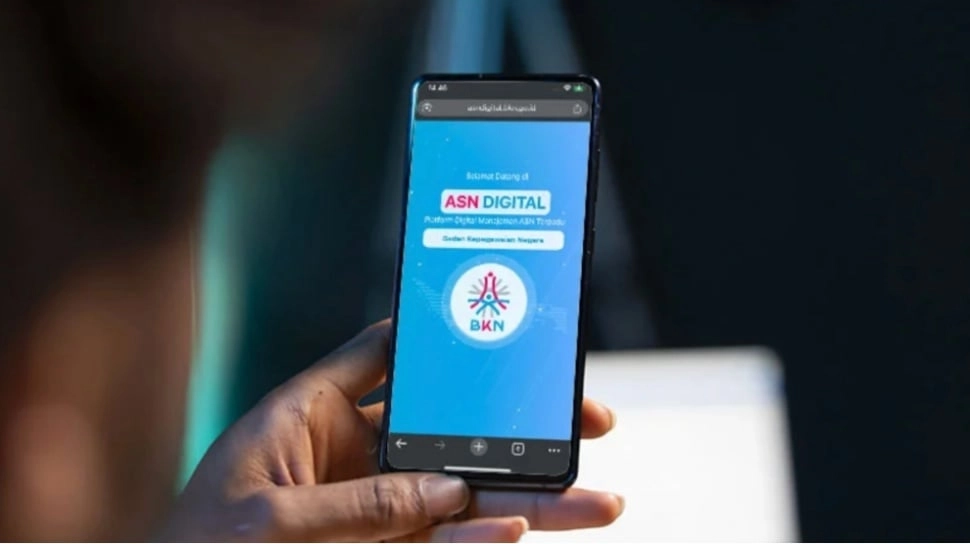
 Solusi Login MyASN Digital Bermasalah Usai Ganti Hp
Perlindungan terhadap data digital menjadi prioritas utama bagi Badan Kepegawaian Negara (BKN).
Untuk menangkal ancaman akses ilegal, seluruh Aparatur Sipil Negara (ASN), baik PNS maupun PPPK, kini diwajibkan mengaktifkan fitur Multi-Factor Authentication (MFA) pada portal MyASN Digital.
Langkah ini menerapkan sistem keamanan berlapis. Selain kata sandi standar, ASN kini membutuhkan kode verifikasi dinamis (real-time) yang hanya tersedia melalui perangkat ponsel pribadi mereka.
Dengan satu akun yang terlindungi MFA, ASN dapat mengakses berbagai layanan terintegrasi seperti e-Kinerja dan SIASN secara lebih praktis tanpa perlu banyak mengingat kata sandi yang berbeda.
Aktivasi Mandiri MFA MyASN
Agar urusan administrasi, pangkat, hingga gaji tidak terhambat, segera lakukan sinkronisasi akun dengan mengikuti prosedur berikut:
1. Instalasi Aplikasi Pendukung Unduh aplikasi "Google Authenticator" secara gratis melalui App Store (iOS) atau Google Play Store (Android) pada ponsel Anda.
2. Akses Portal Resmi Buka situs https://asndigital.bkn.go.id. Masukkan Nomor Induk Pegawai (NIP) dan kata sandi MyASN lama Anda. Pada percobaan masuk pertama ini, kosongkan kolom OTP dan klik login.
3. Pembaruan Kata Sandi Biasanya, sistem akan mengarahkan Anda untuk mengganti kata sandi. Buatlah sandi baru yang kuat (minimal 12 karakter kombinasi huruf kapital, kecil, angka, dan simbol), lalu masuk kembali menggunakan sandi terbaru tersebut.
4. Sinkronisasi dengan Ponsel (Scan QR Code) Setelah berhasil masuk, pilih opsi "Aktifkan MFA (OTP)". Layar komputer akan menampilkan kode QR unik. Buka aplikasi Google Authenticator di ponsel, tekan ikon (+), pilih "Scan a QR code", dan arahkan kamera ke layar komputer.
5. Verifikasi dan Penamaan Perangkat Masukkan 6 digit angka yang muncul di Google Authenticator ke kolom yang tersedia di portal. Jangan lupa isi "Device name" (misal: HP Pribadi) untuk mempermudah identifikasi perangkat Anda, kemudian klik Submit.
Cara Login Menggunakan Keamanan Baru
Setelah fitur ini aktif, rutinitas login Anda akan sedikit berubah demi keamanan:
Kunjungi laman MyASN Digital dan masukkan NIP serta kata sandi.
Buka aplikasi Google Authenticator di ponsel untuk mendapatkan kode OTP terbaru.
Masukkan kode tersebut ke kolom di layar login, lalu pilih "Sign In".
Anda kini bebas mengakses seluruh menu layanan individu seperti e-Kinerja.
Mengatasi Kendala: Lupa Sandi atau Ganti Ponsel
BKN menyediakan solusi jika Anda mengalami kendala teknis:
Reset MFA: Jika Anda mengganti ponsel atau menghapus aplikasi secara tidak sengaja, pilih menu "Reset MFA" di halaman
login. Masukkan NIP dan email aktif yang terdaftar di MySAPK untuk menerima kode verifikasi pemulihan.
Lupa Password: Gunakan fitur "Lupa Password" di menu Reset. Pastikan email Anda masih aktif agar proses pemulihan berjalan lancar.
Kontributor : Rizqi Amalia
Tag: #solusi #login #myasn #digital #bermasalah #usai #ganti
KOMENTAR

BERITA TERKAIT
 08:32
08:32  8 Januari 2026
 BERITA LAIN DALAM KATEGORI INI