Berita Terbaru
 Nasional
 Internasional
 Ekonomi
 Sport
Sport Tekno
Tekno Sains
Sains Health
 Hobi
Hobi Tokoh
Tokoh Travel
 Lifestyle


 84
84
 09:40
09:40  5 Juni 2026
 eSIM iPhone: cara aktifkan di semua model dari iPhone XS sampai iPhone 17
iPhone baru sudah di tangan, dan kamu ingin pakai eSIM untuk perjalanan ke luar negeri minggu depan. Atau baru beli iPhone bekas dan bingung dengan label "WiFi Only" — apakah itu berarti tidak bisa pakai eSIM? Atau mungkin kamu sekadar ingin tahu eSIM iPhone adalah apa dan bedanya dengan SIM fisik biasa.
Artikel ini menjawab semua pertanyaan tersebut dari awal: model iPhone mana yang mendukung eSIM, cara mengaktifkan eSIM di iPhone untuk berbagai versi iOS, arti label WiFi Only yang sering membingungkan pembeli iPhone bekas, berapa slot eSIM yang bisa aktif bersamaan, dan cara menghapus profil eSIM lama sebelum ganti paket.
eSIM iPhone adalah: penjelasan singkat
eSIM pada iPhone bekerja persis seperti SIM fisik biasa dalam hal fungsi: menyimpan data identitas pelanggan, menghubungkan ke jaringan operator, dan memungkinkan telepon serta data seluler. Perbedaannya hanya satu: tidak ada kartu fisik yang perlu dimasukkan. Chip eSIM sudah tertanam di dalam motherboard iPhone, dan profil operator diunduh secara online melalui kode QR atau metode digital lainnya.
Keunggulan paling nyata bagi pengguna iPhone adalah kemampuan Dual SIM: satu slot kartu nano-SIM fisik dan satu (atau lebih) slot eSIM bisa aktif bersamaan. Artinya, nomor Indonesia tetap bisa dipakai untuk menerima telepon dan SMS, sementara slot eSIM digunakan untuk paket data lokal di negara yang sedang dikunjungi, tanpa perlu mencopot kartu Indonesia.
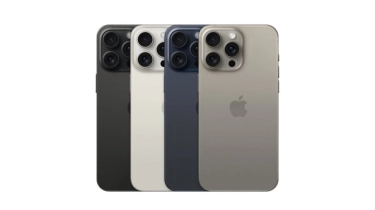
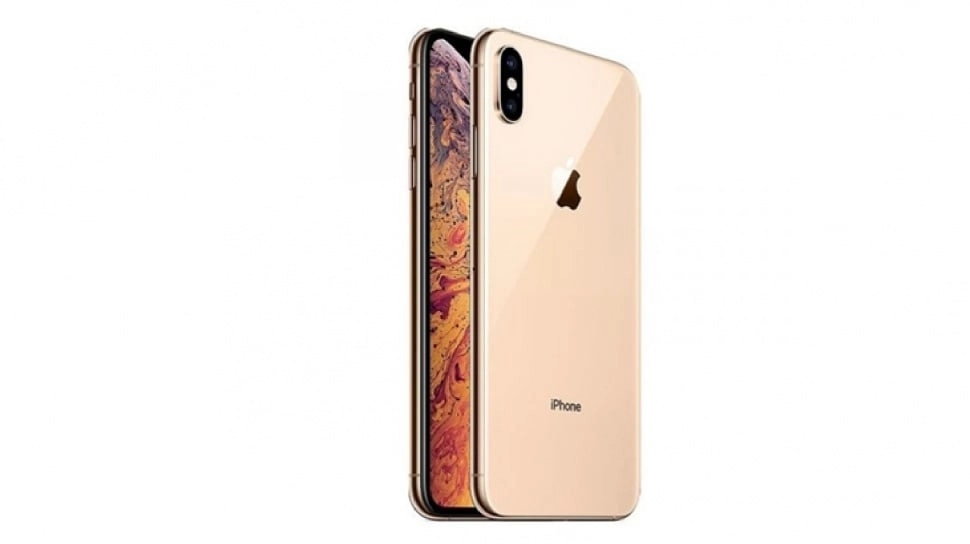
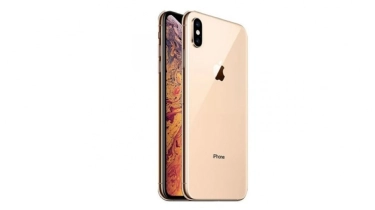
Apple pertama kali memperkenalkan eSIM pada iPhone XS, XS Max, dan XR yang dirilis tahun 2018, mengacu pada standar SGP.22 yang ditetapkan GSMA. Layanan seperti eSIM menyediakan paket data perjalanan untuk lebih dari 200 negara yang kompatibel langsung dengan semua iPhone yang mendukung teknologi ini, bisa diaktifkan dari rumah sebelum
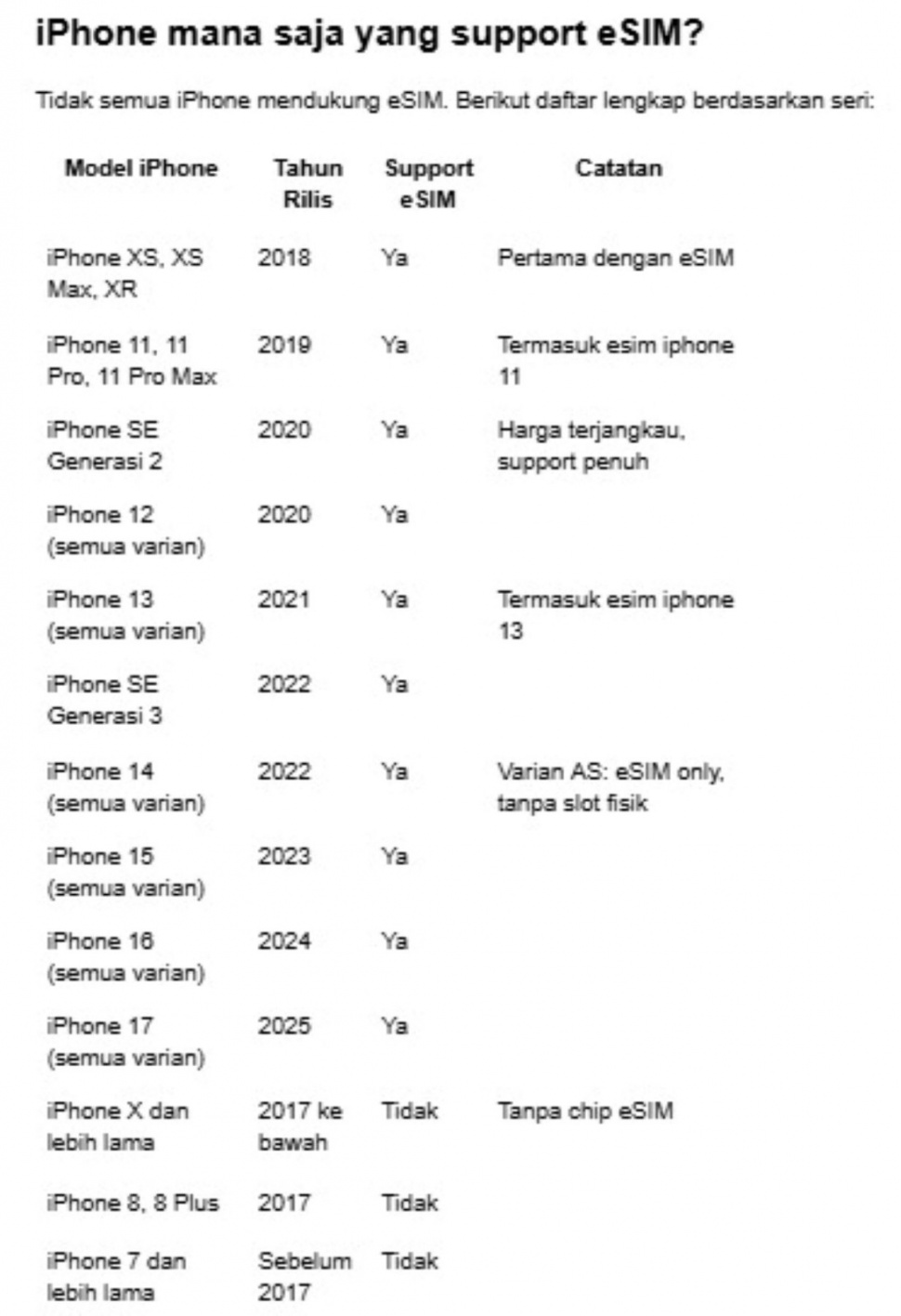 List iPhone yang support eSIM. (Dok: Dais)
Cara paling cepat untuk konfirmasi: buka Pengaturan → Umum → Tentang di iPhone kamu. Jika ada baris bertuliskan "EID" diikuti dengan serangkaian angka, iPhone tersebut punya chip eSIM. Tidak ada baris EID berarti iPhone tidak mendukung.
Metode lain: ketik *#06# di aplikasi telepon. Selain nomor IMEI, akan muncul nomor EID jika eSIM tersedia.
Arti "iPhone WiFi Only" dan hubungannya dengan eSIM
Ini pertanyaan yang paling sering muncul di forum jual-beli iPhone bekas Indonesia: "iphone esim wifi only artinya apa, dan apakah bisa pakai eSIM?"
Ada dua konteks berbeda yang perlu dipahami.
Konteks pertama: label spesifikasi produk Apple.
Dalam katalog resmi Apple, "WiFi + Cellular" menunjukkan perangkat yang punya modem seluler. Perangkat yang hanya tertulis "WiFi" adalah iPad atau iPod Touch yang memang tidak punya modem seluler sama sekali. Semua iPhone sejak awal adalah "WiFi + Cellular", artinya tidak ada iPhone yang secara desain resmi hanya WiFi.
Konteks kedua: status bar atau deskripsi jual-beli.
iPhone bekas yang dijual dengan keterangan "WiFi Only" di Indonesia biasanya merujuk pada salah satu kondisi berikut:
- iPhone yang kartu SIM-nya dikunci ke operator tertentu (SIM-locked). Tanpa SIM dari operator itu, status bar menampilkan "Tidak
- Ada Layanan" atau di beberapa situasi terlihat seperti tidak aktif selular karena data seluler tidak berjalan.
- iPhone yang modem selulernya rusak atau dinonaktifkan secara hardware.
- iPhone refurbished yang dijual tanpa kartu SIM aktif, sehingga pembeli mengira tidak ada fitur seluler.
Apakah iPhone berlabel "WiFi Only" dalam konteks ini bisa pakai eSIM? Tergantung penyebabnya:
- Jika masalahnya hanya SIM-lock dan kamu sudah punya SIM dari operator yang sama (atau sudah di-unlock), maka eSIM bisa diaktifkan asalkan chip EID ada di perangkat.
- Jika modem selulernya rusak secara hardware, eSIM juga tidak akan bisa diaktifkan karena modem yang sama digunakan untuk keduanya.
- Jika iPhone memang model lama tanpa chip EID, tidak bisa pakai eSIM sama sekali.
Cara paling cepat memverifikasi: buka pengaturan iPhone dan cari baris EID. Jika ada, kemampuan eSIM-nya tidak bergantung pada label "WiFi Only" yang tertulis di deskripsi penjual.
Untuk konfirmasi model dan varian regional, daftar lengkap model iPhone yang kompatibel beserta catatan khusus varian AS, Tiongkok, dan regional lainnya tersedia di halaman daftar iPhone yang support eSIM.
Cara mengaktifkan eSIM di iPhone: langkah per langkah
Sebelum mulai, pastikan kamu sudah punya QR Code dari penyedia eSIM. QR Code ini biasanya dikirim ke email setelah pembelian. Tampilkan di layar laptop atau tablet lain, karena iPhone-mu butuh kamera untuk memindainya.
Untuk iOS 16 ke atas (yang paling umum):
- Buka Pengaturan → Selular.
- Ketuk Tambahkan eSIM atau Tambahkan Paket Selular.
- Pilih Gunakan Kode QR.
- Arahkan kamera iPhone ke QR Code. Pemindaian biasanya membutuhkan waktu 2–5 detik.
- Konfirmasi penambahan paket. Proses unduh berlangsung sekitar 30 detik hingga 2 menit.
- Beri nama profil eSIM yang mudah dikenali, misalnya "Jepang Juli" atau "Korea 2025".
- Atur profil ini sebagai sumber Data Selular di pengaturan Dual SIM.
Untuk iOS 12–15:
Jalur menunya berbeda: Pengaturan → Data Selular → Tambahkan Paket Selular → Scan QR Code.
Jika tidak ada opsi scan QR Code:
Sebagian penyedia eSIM mengirimkan kode aktivasi manual berupa serangkaian angka. Pilih "Masukkan Detail Secara Manual" dan ketik kode yang tersedia di dokumen pembelian.
Cara cek apakah eSIM sudah aktif:
Setelah instalasi, buka Pengaturan → Selular dan pastikan profil eSIM baru muncul dalam daftar. Aktifkan toggle-nya jika belum menyala, dan pastikan "Data Selular" sudah mengarah ke profil tersebut. Matikan WiFi sebentar untuk menguji apakah data berjalan lewat eSIM.
Satu hal penting: cara mengaktifkan eSIM di iPhone hanya membutuhkan pemindaian QR Code satu kali. Setelah berhasil diinstal, kode tersebut tidak bisa dipakai lagi di iPhone lain. Jika proses gagal di tengah jalan, hubungi penyedia untuk meminta kode pengganti.
Berapa slot eSIM yang bisa dipakai di iPhone?
Ini pertanyaan yang relevan bagi pengguna yang ingin menyimpan beberapa paket eSIM sekaligus.
Jumlah profil eSIM yang bisa disimpan:
iPhone 13 ke atas bisa menyimpan hingga 8 profil eSIM dalam satu perangkat. iPhone 12 dan sebelumnya biasanya bisa menyimpan 5 profil.
Jumlah yang bisa aktif bersamaan:
Di sebagian besar iPhone, hanya 2 SIM yang bisa aktif bersamaan — biasanya 1 nano-SIM fisik dan 1 eSIM. iPhone 13 dan yang lebih baru mendukung konfigurasi "2 eSIM aktif" tanpa SIM fisik, tetapi ini tergantung pada operator dan konfigurasi regional.
Implikasi praktis:
Kamu bisa menyimpan paket eSIM Jepang dan paket eSIM Korea dalam satu iPhone sebelum berangkat liburan, lalu cukup beralih antarprofile di pengaturan sesuai negara yang dikunjungi tanpa perlu beli ulang.
Cara beralih antara profil eSIM:
Buka Pengaturan → Selular, pilih profil yang ingin diaktifkan, dan nyalakan toggle-nya. Profil yang tidak sedang dipakai bisa dinonaktifkan sementara tanpa harus dihapus. Data dan nomor di profil tersebut tidak hilang meski tidak aktif.
Cara hapus eSIM di iPhone
Menghapus profil eSIM yang sudah tidak dipakai penting dilakukan sebelum menjual iPhone atau saat ingin membersihkan profil lama yang menumpuk.
Langkah menghapus eSIM:
- Buka Pengaturan → Selular.
- Pilih nama profil eSIM yang ingin dihapus.
- Gulir ke bawah dan ketuk Hapus eSIM.
- Konfirmasi penghapusan.
Catatan penting: menghapus eSIM tidak berarti membatalkan paket atau mendapatkan refund dari penyedia. Profil hanya dihapus dari perangkat. Jika paket masih aktif tapi profilnya terlanjur terhapus, kamu perlu menghubungi penyedia untuk mendapatkan QR Code baru — kebanyakan penyedia mengizinkan ini selama masa berlaku paket belum habis.
Jika kamu menjual iPhone dan ingin menghapus semua eSIM sekaligus, opsi paling mudah adalah melakukan Reset Pabrik melalui Pengaturan → Umum → Transfer atau Reset iPhone → Hapus Semua Konten dan Pengaturan.
Tips pakai eSIM iPhone untuk perjalanan ke luar negeri
Aktifkan sebelum berangkat, bukan di bandara.
Proses unduh membutuhkan koneksi internet stabil. WiFi rumah jauh lebih andal dibanding WiFi bandara. Aktivasi sehari sebelum keberangkatan juga memberi waktu untuk menghubungi support jika ada masalah.
Atur Dual SIM dengan benar sebelum lepas landas.
Di Pengaturan → Selular, pastikan "Data Selular" mengarah ke profil eSIM perjalanan, bukan ke kartu Indonesia. Aktifkan juga "Roaming Data" untuk profil eSIM — ini sering terlewat dan menyebabkan data tidak berjalan padahal eSIM sudah terinstal.
Simpan nomor support penyedia di kontak HP.
Jika ada masalah teknis setelah tiba di negara tujuan, akses ke customer service yang responsif sangat membantu. Simpan informasi kontak ini sebelum berangkat.
Perkiraan biaya dan penghematan:
Paket eSIM untuk Jepang dengan kapasitas 5 GB dan masa berlaku 7 hari biasanya berkisar antara Rp 50.000–120.000. Bandingkan dengan roaming Telkomsel di Jepang yang bisa mencapai Rp 80.000–150.000 per GB, perbedaannya signifikan untuk perjalanan lebih dari tiga hari. Dengan cara pakai eSIM di iPhone yang sudah dijelaskan di atas, seluruh proses dari pembelian hingga koneksi aktif bisa selesai kurang dari sepuluh menit.
Jika eSIM tidak muncul sinyalnya setelah tiba di negara tujuan:
Cek pengaturan Roaming Data terlebih dahulu sebelum menghubungi support. Sekitar 70% kasus "eSIM tidak jalan di luar negeri" yang dilaporkan pengguna iPhone disebabkan oleh opsi Roaming Data yang lupa diaktifkan, bukan karena masalah paket atau jaringan.
Kesimpulan
Semua iPhone mulai dari seri XS tahun 2018 mendukung eSIM, dan cara mengaktifkan eSIM di iPhone tidak lebih dari lima menit jika kamu sudah punya QR Code dari penyedia.
Tiga hal yang perlu dikonfirmasi sebelum membeli paket: iPhone-mu punya baris EID di pengaturan, kondisinya tidak SIM-locked, dan iOS-nya menjalankan versi 12 ke atas. Ketiganya bisa dicek dalam dua menit tanpa alat tambahan. Jika iPhone-mu adalah model 2018 atau lebih baru dan dibeli dalam kondisi baru dari toko resmi, kemungkinan besar ketiga syarat itu sudah terpenuhi.
Untuk pengguna yang membeli iPhone bekas berlabel "WiFi Only", langkah pertama adalah memastikan ada atau tidaknya EID di pengaturan — itu yang menentukan apakah eSIM bisa digunakan, bukan label yang tertulis di deskripsi penjual. Jika EID ada dan HP tidak SIM-locked, eSIM bisa diaktifkan seperti biasa terlepas dari kondisi SIM fisik-nya. ***
Tag: #esim #iphone #cara #aktifkan #semua #model #dari #iphone #sampai #iphone
KOMENTAR

BERITA TERKAIT
 09:40
09:40  5 Juni 2026
 BERITA LAIN DALAM KATEGORI INI