Berita Terbaru
 Nasional
 Internasional
 Ekonomi
 Sport
Sport Tekno
Tekno Sains
Sains Health
 Hobi
Hobi Tokoh
Tokoh Travel
 Lifestyle


 82
82
 13:36
13:36  5 April 2026
 Cara Cek Password WiFi di PC dan Laptop Windows, Praktis dan Cepat
- Cara cek password WiFi di PC dan laptop Windows bisa dilakukan dengan praktis dan cepat, terutama saat Anda lupa kata sandi jaringan yang sedang atau pernah terhubung di perangkat.
Fitur ini cukup berguna ketika pengguna ingin menyambungkan ponsel, tablet, atau perangkat lain ke jaringan yang sama tanpa harus meminta ulang password kepada pemilik WiFi.
Di Windows, informasi password WiFi yang tersimpan umumnya dapat dilihat melalui menu pengaturan jaringan.
Dengan langkah yang relatif sederhana, pengguna bisa mengecek kembali kata sandi WiFi langsung dari laptop atau PC yang sebelumnya sudah pernah terkoneksi. Lantas bagaimana cara mengecek password WiFi di PC dan laptop Windows? Begini tutorialnya.
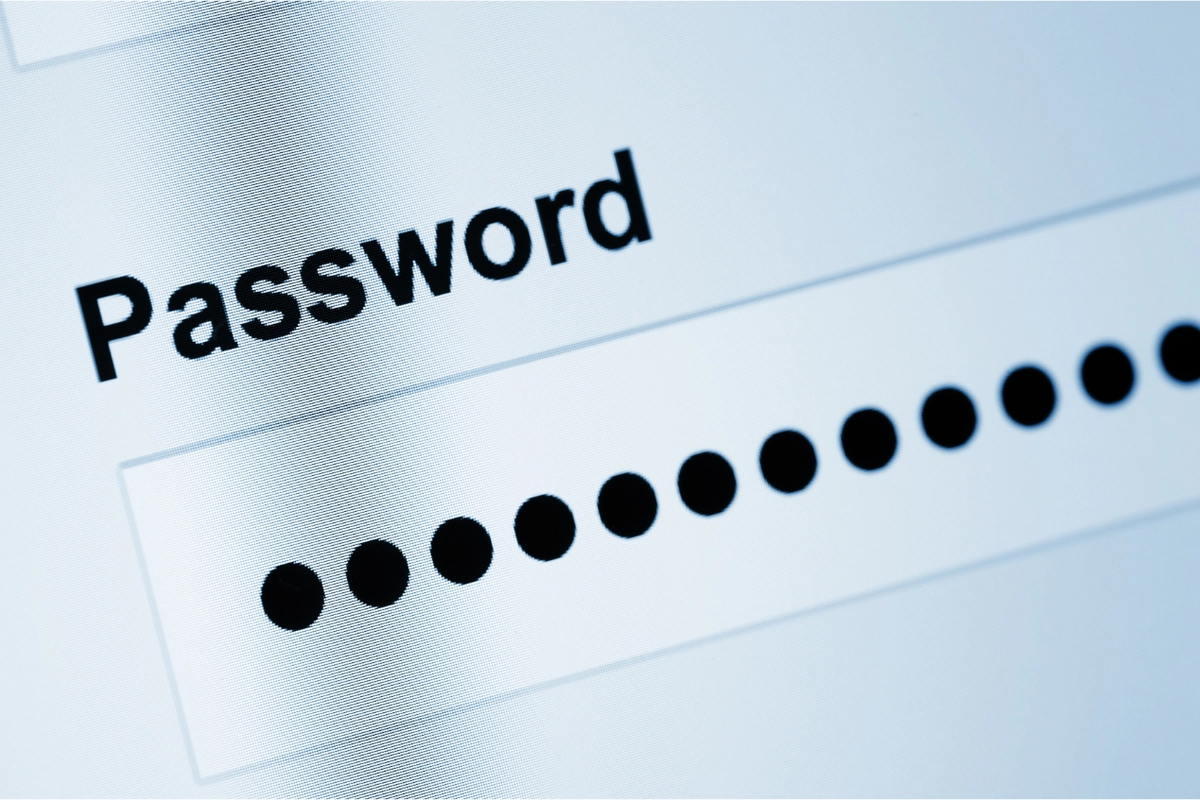
Baca juga: Jangan Asal Bikin Password, Ikuti Panduan Ini biar Akun Tidak Mudah Dibobol
Cara cek password WiFi di PC dan laptop Windows
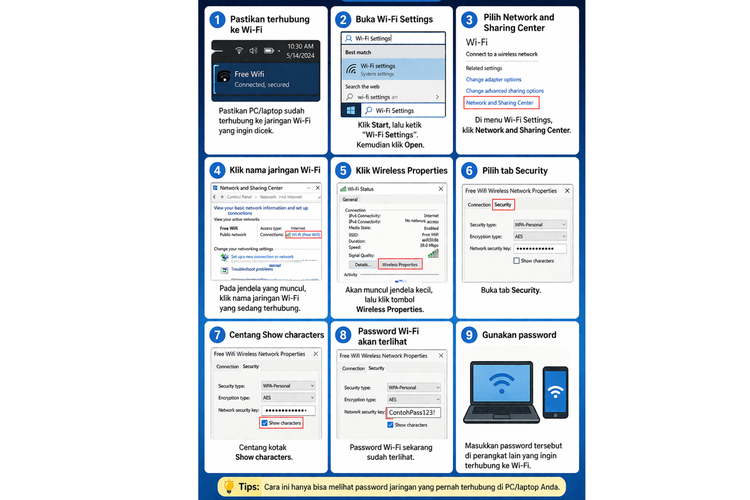 Ilustrasi cara cek password wifi di laptop/pc windows ini diperbarui dengan AI
- Pastikan PC atau laptop sudah terhubung ke jaringan WiFi yang ingin dicek.
- Klik “Start”, lalu ketik WiFi Settings pada kolom pencarian.
- Setelah menu “WiFi Settings” muncul, klik “Open”.
- Di halaman pengaturan, pilih “Network and Sharing Center”. Opsi ini biasanya ada di bagian kanan layar.
- Pada jendela “Network and Sharing Center” klik nama jaringan WiFi yang sedang terhubung.
- Setelah muncul jendela informasi jaringan, klik “Wireless Properties”.
- Selanjutnya buka tab “Security”.
- Centang kotak “Show characters” untuk menampilkan password WiFi.
- Password WiFi akan terlihat dan bisa digunakan untuk menyambungkan perangkat lain ke jaringan yang sama.
Dengan mengetahui cara cek password WiFi di PC dan laptop Windows, pengguna tidak perlu panik saat lupa kata sandi jaringan yang sudah pernah terhubung.
Langkah ini juga bisa memudahkan saat ingin menyambungkan perangkat lain ke jaringan yang sama tanpa harus mengatur ulang router. Namun, pastikan cara ini digunakan secara bijak dan hanya untuk jaringan WiFi yang memang Anda miliki atau Anda gunakan dengan izin.
Baca juga: Update Windows 10 Malah Bikin PC Tak Bisa Dimatikan
Dapatkan update berita teknologi dan gadget pilihan setiap hari. Mari bergabung di Kanal WhatsApp KompasTekno.
Caranya klik link https://whatsapp.com/channel/0029VaCVYKk89ine5YSjZh1a. Anda harus install aplikasi WhatsApp terlebih dulu di ponsel.
KOMENTAR

BERITA TERKAIT
 13:36
13:36  5 April 2026
 BERITA LAIN DALAM KATEGORI INI