Berita Terbaru
 Nasional
 Internasional
 Ekonomi
 Sport
Sport Tekno
Tekno Sains
Sains Health
 Hobi
Hobi Tokoh
Tokoh Travel
 Lifestyle


 159
159

 19:06
19:06  8 Januari 2026
 3 Cara Cepat Mengunci Layar Laptop Windows, Praktis Saat Keadaan Darurat
Rangkuman berita:
- Pengguna Microsoft Windows 11 dan Windows 10 bisa mengunci laptop dengan cepat untuk menjaga privasi saat kondisi mendadak atau di ruang publik.
- Cara tercepat adalah memakai shortcut Windows + L, dengan alternatif Ctrl + Alt + Delete jika pintasan utama tidak berfungsi.
- Selain shortcut, laptop juga bisa dikunci lewat menu Start atau Task Manager, berguna saat akses keyboard atau menu tertentu bermasalah.
- Mengunci laptop berbasis sistem operasi (OS) Windows 11 atau Windows 10 dengan cepat kerap diperlukan saat pengguna menghadapi situasi darurat atau tergesa.
Misalnya saat tiba-tiba dipanggil atasan, hendak mengambil sesuatu, atau tak ingin layar perangkat terlihat oleh orang tidak diinginkan, baik di lingkungan kerja maupun publik.
Beruntung Microsoft sebagai pengembang sistem operasi Windows menyediakan sejumlah opsi untuk mengunci laptop dengan cepat, baik itu melalui shortcut, menu laptop dan lainnya.
Agar lebih jelas, berikut cara mengunci laptop dengan cepat, khususnya bagi pengguna Windows 11 maupun Windows 10.
1. Kunci pakai shortcut
Metode ini menjadi yang paling cepat dan paling mudah untuk mengunci laptop. Pengguna laptop Windows 11 maupun Windows 10 bisa menggunakan shortcut atau pintasan keyboard yang fungsinya menggembok laptop dari akses pengguna.
Pintasannya yaitu dengan menekan tombol Windows yang ditandai dengan ikon kotak bergaris seperti jendela serta tekan tombol "L". Singkatnya, tekan tombol Windows + L.
Bila shortcut itu tidak berfungsi, pengguna juga bisa memakai alternatif pintasan lainnya, yaitu dengan menekan tombol Ctrl + Alt + Delete. Kemudian pilih opsi kunci
2. Kunci dari menu Start
Opsi lainnya yaitu mengunci laptop dari menu Start. Menu ini tersedia pada taskbar dengan ikon Windows, tepat di samping kolom cari.
Untuk mengunci laptop dari menu ini, berikut rinciannya.
- Klik menu Start
- Tekan ikon tombol power di sudut kanan bawah tampilan
- Pilih opsi Kunci
 Cara mengunci laptop Windows dari menu Start
3. Kunci dari Task Manager
Pengguna juga bisa mengunci laptop dari menu Task Manager, khususnya bila dua cara di atas tidak bisa dijalankan. Opsi ini berguna bila Anda tidak ingin orang lain mengakses laptop. Untuk menjalankan cara ini, coba tahapan berikut.
Buka Task Manager dengan menekan tombol Ctrl + Shift + Esc, atau bisa pula dengan mengetik "Task Manager di kolom pencarian menu.
- Klik tab User yang ditandai dengan ikon dua orang
- Kemudian klik user (pengguna) yang ingin dikunci aksesnya dari laptop
- Pilih opsi Disconect
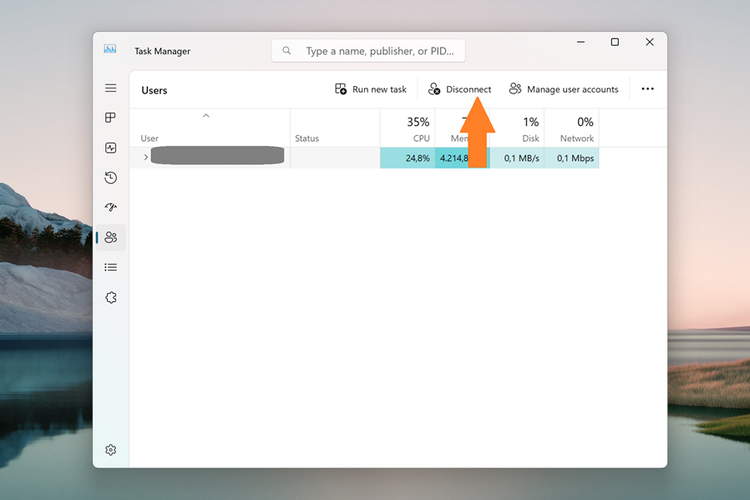 Cara mengunci akses pengguna lain dari laptop Windows
Itulah daftar cara mengunci laptop dengan mudah, baik untuk perangkat yang berbasis Windows 11 maupun Windows 10.
Tag: #cara #cepat #mengunci #layar #laptop #windows #praktis #saat #keadaan #darurat
KOMENTAR

BERITA TERKAIT
 19:06
19:06  8 Januari 2026
 BERITA LAIN DALAM KATEGORI INI