Berita Terbaru
 Nasional
 Internasional
 Ekonomi
 Sport
Sport Tekno
Tekno Sains
Sains Health
 Hobi
Hobi Tokoh
Tokoh Travel
 Lifestyle


 196
196
 12:36
12:36  16 Desember 2025
 Cara Bikin Status WA di Laptop via WhatsApp Desktop, Sudah Bisa Dicoba
Ringkasan:
- WhatsApp kini mendukung pembuatan Status langsung dari laptop melalui aplikasi WhatsApp Desktop, sehingga pengguna tidak lagi terbatas membuat status hanya lewat HP. Fitur ini tersedia di aplikasi WhatsApp Desktop, bukan WhatsApp Web.
- Cara membuat status WA di laptop cukup sederhana, yakni dengan login ke WhatsApp Desktop, membuka menu Status, lalu menambahkan foto, video, atau teks dari kamera maupun galeri laptop, lengkap dengan fitur edit seperti crop, teks, stiker, dan pengaturan privasi penonton.
- Pengguna kini tidak hanya bisa membuat dan mengunggah status WhatsApp lewat aplikasi WhatsApp di HP. WhatsApp atau biasa disebut WA telah menambahkan fitur pembuatan status di aplikasi WhatsApp Desktop yang bisa diakses di laptop dan PC.
Dengan demikian, pengguna bisa membuat status WA secara langsung dari laptop melalui aplikasi WhatsApp Desktop. Lantas, bagaimana cara membuat status WA di laptop melalui aplikasi WhatsApp Desktop?
Cara membuat status WA di laptop via WhatsApp Desktop
Cara membuat status WA di laptop lewat WhatsApp Desktop itu mudah. Pengguna harus punya aplikasi WhatsApp Desktop dulu di PC atau laptop. Penting diingat kembali, WhatsApp Desktop berbeda dengan WhatsApp Web.
WhatsApp Web merupakan website WhatsApp yang hanya bisa diakses lewat aplikasi browser. Sementara itu, WhatsApp Desktop merupakan aplikasi WhatsApp yang diunduh dan diinstal di PC atau laptop.
Setelah memiliki aplikasi WhatsApp Desktop, pengguna dapat login dengan menautkan akun dan membuka menu “Status” untuk mulai membuat status WA. Adapun detail cara membuat status WhatsApp di laptop via WhatsApp Desktop adalah sebagai berikut:
- Buka aplikasi WhatsApp Desktop di laptop atau PC.
- Pastikan telah login akun dengan menautkan akun dari aplikasi WhatsApp utama di HP.
- Jika sudah login, pengguna dapat klik menu “Status” yang berada di bar menu samping.
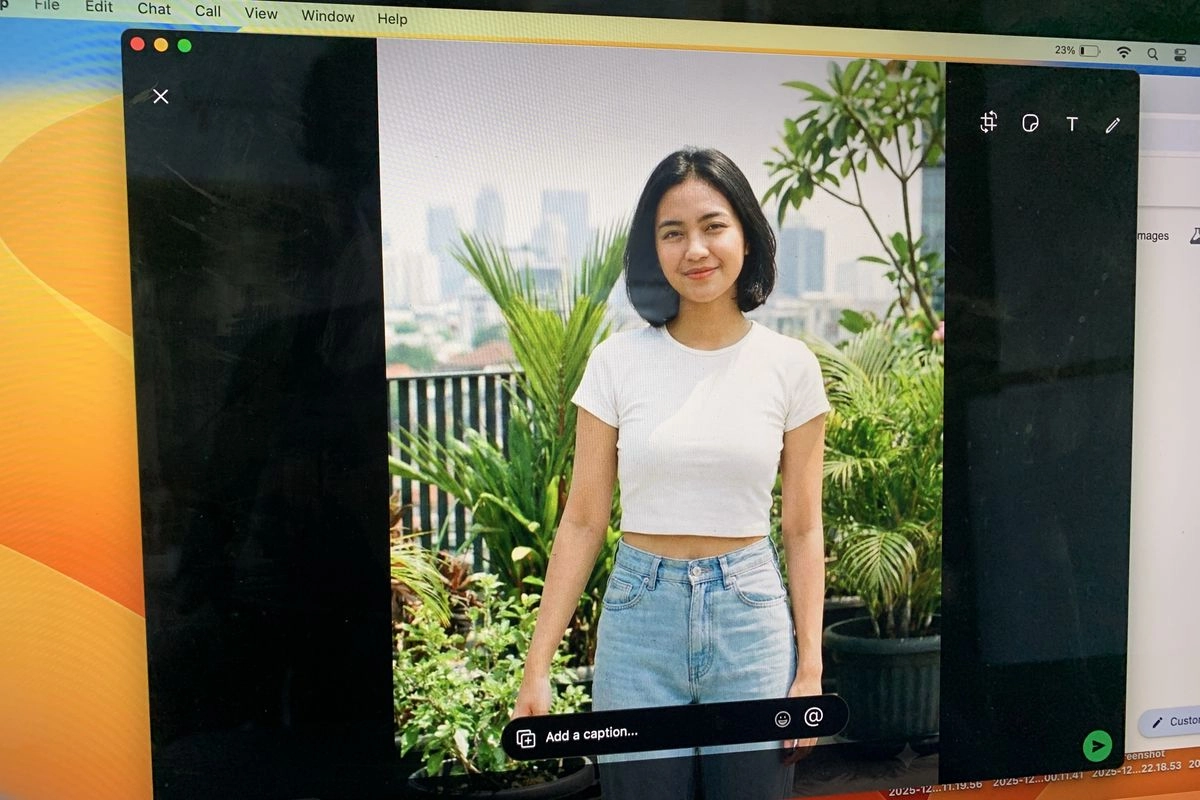
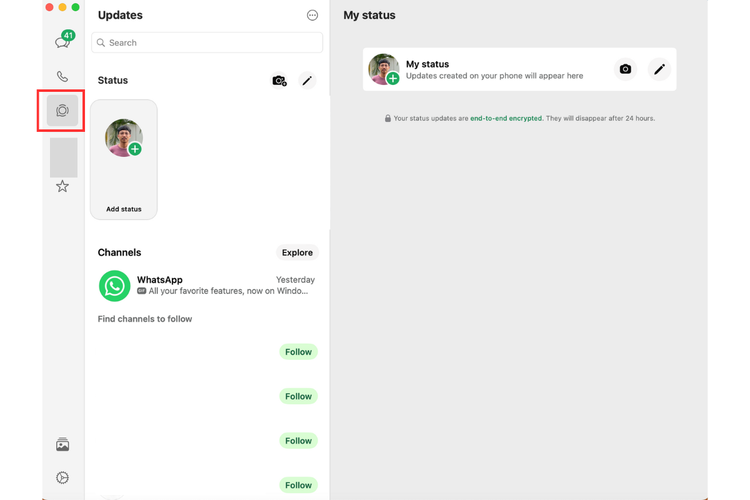 Ilustrasi cara membuat status WA di laptop via WhatsApp Desktop.
- Setelah itu, klik ikon tambah, kamera, atau pena untuk mulai membuat status WhatsApp.
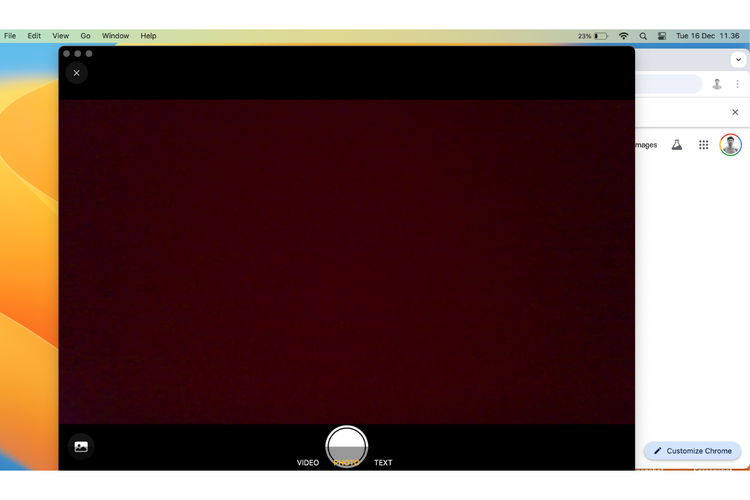 Cara membuat status WA di laptop via WhatsApp Desktop.
- Konten foto dan video untuk status WhatsApp bisa diambil dari kamera laptop atau PC. Selain itu, konten foto atau video juga bisa diunggah dari galeri laptop.
- Setelah konten ditambahkan, pengguna dapat mengedit dulu, lalu mengunggahnya menjadi status WhatsApp.
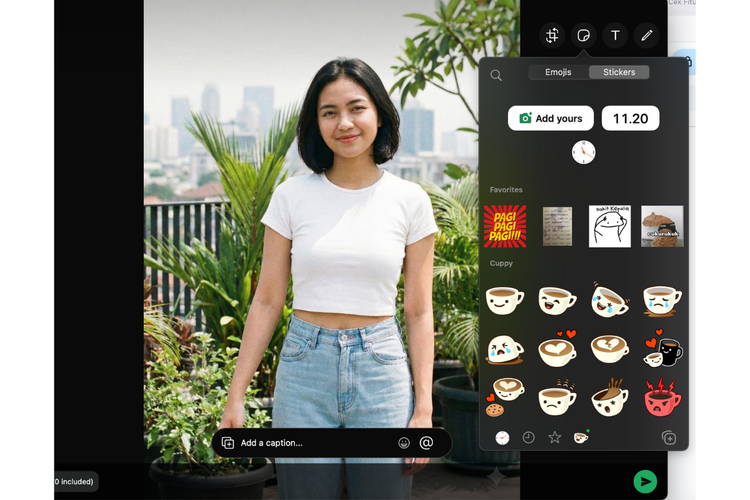 Cara membuat status WA di laptop via WhatsApp Desktop.
Cukup mudah bukan cara membuat status WhatsApp di laptop lewat WhatsApp Desktop? Untuk diketahui, fitur status WhatsApp di aplikasi WhatsApp Desktop memiliki fitur-fitur pendukung yang mirip di aplikasi WhatsApp HP.
Jenis konten yang bisa diunggah jadi status WhatsApp di WhatsApp Desktop, juga terdiri dari konten foto, video, dan teks. Status WhatsApp yang dibuat di WhatsApp Dekstop juga dilengkapi beberapa fitur edit.
Misalnya, pengguna bisa memotong frame konten (crop), menambahkan teks pada konten, dan menambahkan stiker. Selain itu, pengguna juga bisa mengatur siapa saja orang atau kontak yang dapat melihat status WhatsApp.
Meski demikian, status WhatsApp yang dibuat di WhatsApp Desktop masih belum bisa ditambahkan musik atau lagu seperti di aplikasi WhatsApp HP. Itulah penjelasan cara membuat status WA di laptop via WhatsApp Desktop.
Sebagai informasi tambahan, fitur ini baru tersedia di aplikasi WhatsApp Desktop Windows
mulai hari ini, Selasa (16/12/2025), sebagaimana diumumkan lewat akun X resmi pihak WhatsApp.
Sementara itu, berdasar pantauan kami, fitur status WhatsApp sudah tersedia di aplikasi WhatsApp Desktop untuk MacOS sejak sekitar minggu lalu. Kami sudah mendapatkan fitur ini di masing-masing platform, baik Windows maupun MacOS.
Kami mendapatkan fitur status WhatsApp di aplikasi WhatsApp Desktop Windows versi 2.3000.1031103020.258708 dan WhatsApp Desktop MacOS versi 2.25.36.33. Jika belum mendapatkannya, pengguna bisa bersabar menanti sejenak.
Pasalnya, fitur baru biasanya bakal digelontorkan secara bertahap ke setiap pengguna. Selain itu, pengguna juga bisa update aplikasi WhatsApp Desktop ke versi terbaru dan memeriksa apakah sudah dapat fitur ini atau belum.
Dapatkan update berita teknologi dan gadget pilihan setiap hari. Mari bergabung di Kanal WhatsApp KompasTekno. Caranya klik link https://whatsapp.com/channel/0029VaCVYKk89ine5YSjZh1a. Anda harus install aplikasi WhatsApp terlebih dulu di ponsel.
Tag: #cara #bikin #status #laptop #whatsapp #desktop #sudah #bisa #dicoba
KOMENTAR

BERITA TERKAIT
 12:36
12:36  16 Desember 2025
 BERITA LAIN DALAM KATEGORI INI