Berita Terbaru
 Nasional
 Internasional
 Ekonomi
 Sport
Sport Tekno
Tekno Sains
Sains Health
 Hobi
Hobi Tokoh
Tokoh Travel
 Lifestyle


 76
76
 15:36
15:36  2 Juni 2026
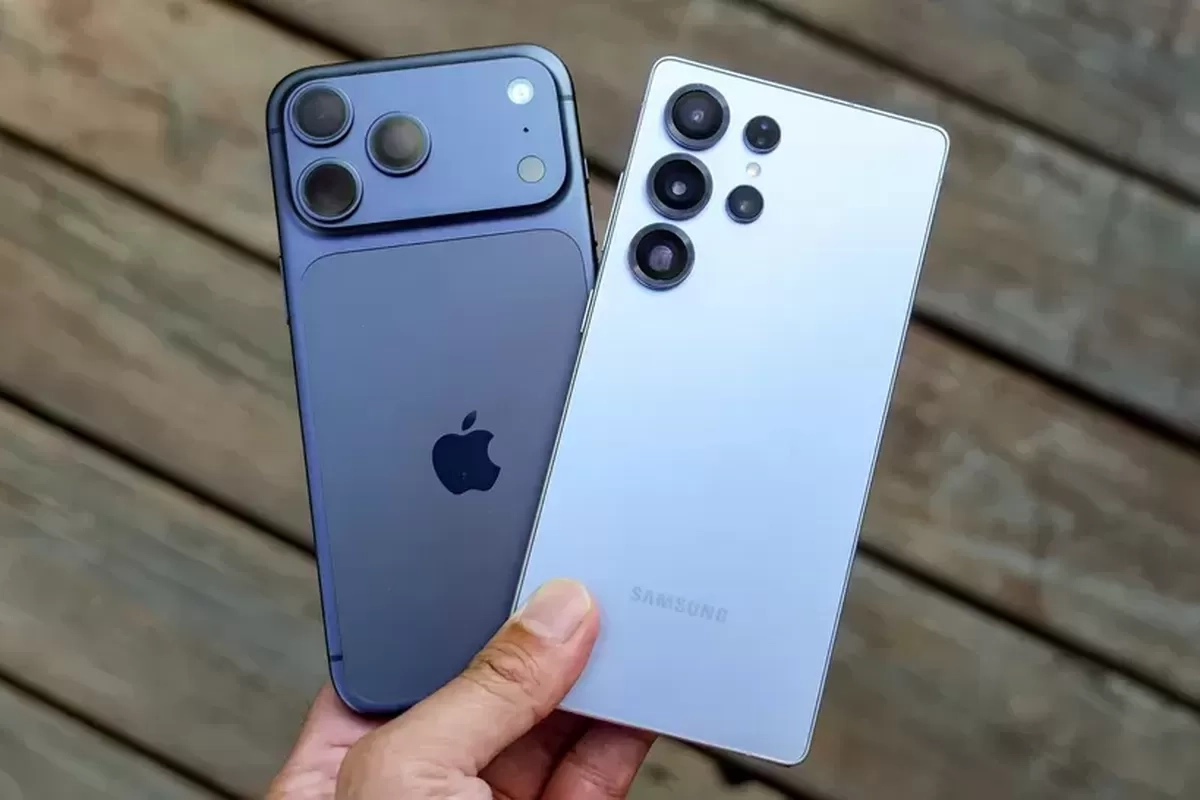
 Biar Kencang Lagi, Ini Cara Hapus Cache HP Samsung, iPhone, Xiaomi dll
- Salah satu upaya untuk mengembalikan performa HP sehingga bisa lebih responsif atau kencang kembali adalah dengan menghapus data cache yang menumpuk di memori penyimpanan.
Untuk diketahui, cache merupakan data sementara yang dibuat aplikasi dan browser, yang bisa berisi data teks, gambar, audio, tampilan halaman, dan berbagai jenis data lainnya yang berfungsi buat memuat aplikasi atau browser.
Baca juga: Sering Hapus Cache di HP? Kenali Dulu Fungsi Pentingnya
Dengan keberadaan cache, aplikasi dan situs web di browser yang pernah digunakan sebelumnya bisa diakses dengan lebih cepat. HP jadi tidak perlu memuat aplikasi dan situs web di browser dari proses awal.
Seiring waktu pemakaian, data cache di HP bisa menumpuk. Jika menumpuk, cache kadang bisa menyebabkan sejumlah gangguan di HP seperti aplikasi tidak berjalan normal atau HP mulai melambat dan mendadak lag.
Oleh karena itu, saat pemrosesan HP sudah terasa lambat, pengguna bisa menghapus data cache. Lantas, bagaimana cara menghapus cache di HP? Untuk lebih lengkapnya, berikut adalah cara menghapus cache di HP.
Cara menghapus cache di HP
Cara menghapus cache di HP itu pada dasarnya cukup mudah. Akan tetapi, cara menghapusnya bisa berbeda-beda di tiap model HP. Meski berbeda, data cache secara umum bisa dihapus melalui menu pengaturan HP.
Selain itu, cara menghapus cache di HP juga bisa dilakukan dengan memanfaatkan aplikasi bawaan. Adapun penjelasan cara menghapus cache di HP Samsung, Xiaomi, Oppo, iPhone dan lainnya.
1. Cara menghapus cache di HP Samsung
Lewat fitur bawaan
- Buka menu pengaturan HP Samsung.
- Kemudian, pilih menu “Battery and Device Care”.
- Selanjutnya, klik opsi “Optimize Now”.
- Dengan mengetuk opsi tersebut, HP Samsung bakal menghapus cache, menutup aplikasi yang berjalan di latar belakang, mengelola penggunaan baterai yang tidak normal, dan memindai aplikasi yang bermasalah serta malware.
Lewat menu pengaturan
- Buka menu pengaturan di HP Samsung.
- Kemudian, pilih menu “Apps”.
- Pilih dan buka aplikasi yang hendak dihapus data cache-nya.
- Selanjutnya, pilih opsi “Storage”.
- Terakhir, pilih opsi “Clear cache” dan data cache yang dibuat dari aplikasi tersebut bakal dihapus.
2. Cara menghapus data cache di HP Oppo
Lewat fitur bawaan
- Buka aplikasi bawaan Phone Manager di HP Oppo.
- Selanjutnya, pilih menu “Clean up storage”.
- Sistem bakal menghitung jumlah cache yang tersimpan di HP Oppo.
- Kemudian, pilih opsi untuk membersihkan cache.
- Proses penghapusan cache di HP Oppo bakal berjalan.
Lewat menu pengaturan
- Buka menu pengaturan di HP Oppo.
- Setelah itu, pilih menu pengaturan aplikasi.
- Kemudian, klik ikon titik tiga yang berada di pojok kanan atas layar dan pilih opsi “Show System.
- Pilih aplikasi yang hendak dihapus data cache.
- Setelah itu, pilih opsi “Storage Usage”.
- Selanjutnya, klik opsi “Clear Cache” dan proses penghapusan data cache untuk aplikasi tersebut bakal berjalan.
Baca juga: Apakah Menghapus Cache Akan Menghilangkan Data di HP? Begini Penjelasannya
3. Cara menghapus cache di HP Realme
Lewat fitur bawaan
- Buka aplikasi bawaan File Saya di HP Realme.
- Selanjutnya, pilih menu “Kosongkan” pada kolom “Penyimpanan di perangkat”.
- Setelah itu, sistem bakal menghitung jumlah cache yang tersimpan di HP Realme
- Kemudian, pilih opsi “Bersihkan”.
- Proses penghapusan cache di HP Realme bakal berjalan.
Lewat menu pengaturan
- Buka menu pengaturan di HP Realme.
- Setelah itu, pilih menu pengaturan aplikasi.
- Kemudian, pilih opsi “App Management”.
- Pilih aplikasi yang hendak dihapus data cache.
- Selanjutnya, klik opsi “Clear Cache” dan proses penghapusan data cache untuk aplikasi tersebut bakal berjalan.
4. Cara menghapus cache di HP Redmi
Lewat fitur bawan
- Buka aplikasi bawaan “keamanan” atau “security” di HP Redmi.
- Selanjutnya, pilih menu “Pembersih”.
- Sistem bakal menghitung jumlah cache yang tersimpan di HP Redmi.
- Jika ingin menghapusnya, klik opsi “Bersihkan”.
- Proses penghapusan cache di HP Redmi bakal berjalan.
Lewat menu pengaturan
- Buka menu pengaturan di HP Redmi.
- Setelah itu, pilih menu pengaturan “Aplikasi”.
- Kemudian, pilih opsi “Kelola aplikasi”.
- Pilih aplikasi yang hendak dihapus data cache.
- Selanjutnya, pilih opsi “Hapus data”.
- Terakhir, klik opsi “Bersihkan cache” dan proses penghapusan data cache untuk aplikasi tersebut bakal berjalan.
5. Cara menghapus cache di HP Vivo
Lewat fitur bawaan
- Buka aplikasi bawaan iManager di HP Vivo.
- Selanjutnya, pilih menu “Pembersihan ruang”.
- Sistem bakal menghitung jumlah cache yang tersimpan di HP Vivo.
- Jika ingin menghapusnya, klik opsi “Bersihkan semua”.
- Proses penghapusan cache di HP Vivo bakal berjalan.
Lewat menu pengaturan
- Buka menu pengaturan di HP Vivo.
- Setelah itu, pilih menu pengaturan “More Settings”.
- Kemudian, pilih opsi “App Manager”.
- Pilih opsi “More” yang berada di pojok kanan atas layar dan klik opsi “Show system processes”.
- Selanjutnya, pilih aplikasi yang hendak dihapus data cache-nya.
- Setelah itu, pilih opsi “Storage”.
- Terakhir, klik opsi “Clear cache” dan proses penghapusan data cache untuk aplikasi tersebut di HP Vivo bakal berjalan.
6. Cara menghapus data cache di HP Xiaomi
Lewat fitur bawaan
- Buka aplikasi bawaan “keamanan” atau “security” di HP Xiaomi.
- Selanjutnya, pilih menu “Pembersih”.
- Sistem bakal menghitung jumlah cache yang tersimpan di HP Xiaomi.
- Jika ingin menghapusnya, klik opsi “Bersihkan”.
- Proses penghapusan cache di HP Xiaomi bakal berjalan.
Lewat menu pengaturan
- Buka menu pengaturan di HP Xiaomi.
- Setelah itu, pilih menu pengaturan “Aplikasi”.
- Kemudian, pilih opsi “Kelola aplikasi”.
- Pilih aplikasi yang hendak dihapus data cache.
- Selanjutnya, pilih opsi “Hapus data”.
- Terakhir, klik opsi “Bersihkan cache” dan proses penghapusan data cache untuk aplikasi tersebut bakal berjalan.
7. Cara menghapus cache di iPhone
Hapus cache di browser Safari
- Buka menu pengaturan di iPhone.
- Setelah itu, gulir ke bawah dan pilih opsi “Apps”.
- Kemudian, pilih pengaturan untuk aplikasi “Safari”
- Selanjutnya, cari dan pilih opsi "Bersihkan Riwayat dan Data Situs Web".
Restart iPhone
Menghapus cache di iPhone bisa dilakukan dengan restart perangkat. Tindakan ini akan menghapus data sementara yang sifatnya lebih ringan seperti kode atau perintah pemrograman yang berjalan di iPhone.
Untuk restart iPhone, caranya bisa berbeda-beda di tiap model. Restart iPhone di model Face ID dilakukan dengan menekan tombol power dan volume bawah lalu pilih "geser-matikan". Setelah iPhone mati, klik dan tahan tombol power hingga logo Apple muncul.
Sementara itu, jika di model iPhone Touch ID, cara restart bisa dilakukan dengan menekan tombol power lalu pilih "geser-matikan". Kemudian, nyalakan kembali dengan klik dan tahan tombol power hingga logo Apple muncul.
Baca juga: Kapan Harus Menghapus Cache di HP? Begini Penjelasannya
Cukup mudah bukan cara menghapus cache di HP? Dengan berbagai cara di atas, pengguna tak perlu panik ketika menjumpai HP miliknya tiba-tiba mengalami penurunan performa, seperti mulai melambat, lag, atau ada aplikasi yang macet.
Selain itu, pengguna juga tidak perlu bingung lagi ketika memori penyimpanan di HP hampir penuh yang salah satunya diakibatkan oleh cache yang menumpuk dari penggunaan aplikasi dan browser.
Pengguna bisa dengan mudah mengatasi masalah-masalah tersebut dengan menghapus cache di HP. Demikianlah penjelasan lengkap mengenai cara menghapus cache di HP untuk berbagai model dengan mudah dan praktis, semoga bermanfaat.
Dapatkan update berita teknologi dan gadget pilihan setiap hari. Mari bergabung di Kanal WhatsApp KompasTekno. Caranya klik link https://whatsapp.com/channel/0029VaCVYKk89ine5YSjZh1a. Anda harus install aplikasi WhatsApp terlebih dulu di ponsel.
Tag: #biar #kencang #lagi #cara #hapus #cache #samsung #iphone #xiaomi
KOMENTAR

BERITA TERKAIT
 15:36
15:36  2 Juni 2026
 BERITA LAIN DALAM KATEGORI INI