Berita Terbaru
 Nasional
 Internasional
 Ekonomi
 Sport
Sport Tekno
Tekno Sains
Sains Health
 Hobi
Hobi Tokoh
Tokoh Travel
 Lifestyle


 80
80
 11:16
11:16  10 April 2026
 7 Cara Mengembalikan Foto yang Terhapus Permanen di HP
Menghapus foto secara permanen di handphone sering bikin panik. Padahal, meski sudah hilang dari galeri, file foto belum benar-benar lenyap dari memori HP.
Data hanya ditandai sebagai ruang kosong dan bisa ditimpa oleh file baru. Kalau kamu bertindak cepat, peluang mengembalikannya sangat tinggi. Berikut 7 cara mengembalikan foto yang terhapus permanen di HP.
1. Cek Folder Sampah Bawaan HP
Buka aplikasi Galeri di HP Android (Samsung, Xiaomi, Oppo, Vivo, Realme) lalu pilih Album > Baru-baru ini dihapus atau Recently Deleted. Foto biasanya bertahan 15–30 hari.
Pada Google Photos, buka Library > Trash, pilih foto, lalu ketuk Restore. Untuk iPhone, buka Photos > Albums > Recently Deleted. Cara ini berhasil untuk 70 persen kasus tanpa aplikasi tambahan.
2. Pulihkan Lewat Google Photos atau Cloud Backup
Banyak foto terhapus permanen ternyata masih tersimpan di cloud. Buka photos.google.com atau aplikasi Google Photos, aktifkan “Back up & sync” kalau belum.
Cek juga Samsung Cloud, iCloud, OneDrive, atau Dropbox. Kalau pernah nyalakan backup otomatis, cukup login akun dan download foto yang hilang. Metode ini super cepat dan tidak memerlukan scan.
3. Gunakan Aplikasi Recovery di Play Store
Kalau folder sampah sudah kosong, instal aplikasi pemulihan data. Rekomendasi terbaik 2026:
- DiskDigger (versi Pro) – paling jago scan foto dari internal storage dan SD card.
- EaseUS MobiSaver atau Dr.Fone – antarmuka simpel, cocok pemula.
- Recuva Mobile.
Cara pakai: beri izin storage, pilih “Picture/Image”, jalankan Deep Scan. Prosesnya 5–20 menit. Foto yang ketemu bisa langsung dipulihkan ke folder baru.
4. Hubungkan HP ke Komputer dengan Software PC
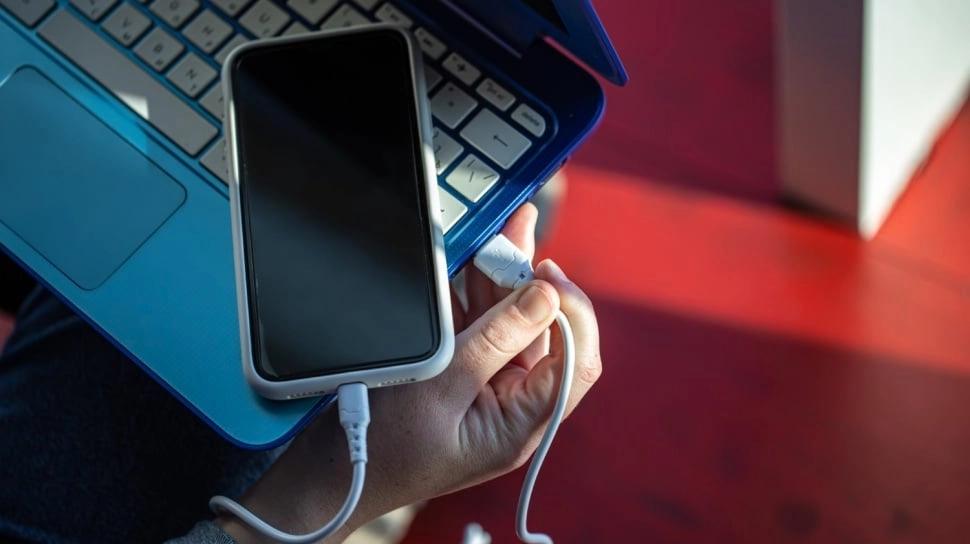
Ini cara paling kuat. Sambungkan HP ke laptop/PC pakai kabel USB (aktifkan USB Debugging di Developer Options).
Gunakan:
- Wondershare Recoverit
- Tenorshare UltData for Android
- FonePaw Android Data Recovery
Pilih mode “Recover Deleted Files”, scan, lalu preview dan restore. Tingkat keberhasilan bisa mencapai 85–95% kalau HP belum terlalu banyak dipakai setelah foto terhapus.
5. Untuk Pengguna iPhone: Pakai iMyFone D-Back atau UltData for iOS
iPhone lebih ketat, tapi masih bisa. Hubungkan ke PC/Mac, jalankan software di atas, pilih “Recover from iOS Device” atau restore dari iCloud/iTunes backup. Kalau punya backup terbaru, prosesnya hanya beberapa menit.
6. Manfaatkan Fitur Root (Android) atau Advanced Scan
Kalau HP sudah di-root, DiskDigger atau apps serupa bisa scan lebih dalam hingga menemukan foto yang sudah lama terhapus.
Tapi ingat, root berisiko, jadi hanya untuk yang paham. Alternatif tanpa root: gunakan mode “Deep Recovery” di software PC.
7. Bawa ke Service Center Profesional (Solusi Terakhir)
Kalau semua cara di atas gagal dan foto sangat penting (misalnya dokumen atau kenangan keluarga), serahkan ke teknisi recovery data resmi atau lab forensik digital.
Mereka pakai tools hardware-level yang bisa membaca chip memori langsung. Biayanya mahal, tapi peluang sukses hampir 100 persen.
Tips Tambahan Biar Sukses Maksimal
- Jangan buka aplikasi baru, jangan download file, dan jangan update HP setelah foto hilang (semakin sedikit data baru, semakin besar peluang).
- Selalu aktifkan backup otomatis ke Google Photos atau iCloud dengan kualitas Original.
- Buat kebiasaan menyimpan foto di minimal dua tempat (HP + cloud).
Dengan mengikuti 7 cara di atas secara berurutan, hampir semua kasus foto terhapus permanen bisa dikembalikan. Mulai dari langkah 1 dulu, baru lanjut ke yang lebih rumit.
Teknologi recovery data di tahun 2026 sudah sangat canggih, jadi jangan putus asa terlalu cepat. Pencegahan tetap yang terbaik: backup rutin dan hati-hati saat hapus foto.
KOMENTAR

BERITA TERKAIT

 11:16
11:16  10 April 2026
 BERITA LAIN DALAM KATEGORI INI