Berita Terbaru
 Nasional
 Internasional
 Ekonomi
 Sport
Sport Tekno
Tekno Sains
Sains Health
 Hobi
Hobi Tokoh
Tokoh Travel
 Lifestyle


 96
96

 14:36
14:36  11 April 2026
 3 Cara Mengganti Nama Zoom agar Sesuai Meeting Online saat WFA
- Gonta-ganti nama cukup umum dilakukan dalam meeting online di aplikasi Zoom saat bekerja jarak jauh alias Work From Home (WFH) atau Work From Anywhere (WFA). Sebab, setiap ruang meeting kadang punya ketentuan nama pengguna yang berbeda-beda.
Misalnya, di suatu rapat online, pengguna harus memakai nama lengkap yang disertai jabatan atau asal instansi. Untuk menunjang kebutuhan rapat online saat WFA/WFH itu, pengguna kiranya penting mengetahui cara ganti nama Zoom.
Baca juga: Cara Mengganti Background Zoom di HP untuk Meeting dan Kelas Online
Perlu diketahui, setiap pengguna yang gabung di ruang rapat Zoom bakal memiliki nama sebagai identitas peserta. Nama itu bakal disematkan tepat di bawah kolom panggilan video tiap peserta.
Secara default, nama itu biasanya bakal mengikuti inisial dari username yang digunakan peserta untuk login pada aplikasi Zoom. Akan tetapi, nama Zoom itu bisa diganti. Lantas, bagaimana cara mengganti nama di Zoom?
Cara ganti nama Zoom
Cara ganti nama Zoom itu pada dasarnya cukup mudah. Dalam cara mengganti nama di Zoom ini, terdapat beberapa metode yang bisa dilakukan pengguna. Secara umum, pengguna bisa mengganti nama di Zoom pada saat rapat berlangsung dan sebelumnya.
Mengganti nama di Zoom saat rapat berlangsung dan sebelumnya memiliki perbedaan cara. Adapun penjelasan yang lebih detail mengenai beberapa cara ganti nama Zoom adalah sebagai berikut.
1. Cara mengganti nama di Zoom saat rapat
- Saat berada di ruang rapat Zoom, klik menu “Participants”.
- Selanjutnya, cari dan pilih nama Anda.
- Lalu, klik opsi "rename".
- Terakhir, masukkan nama baru sesuai format yang diminta dan klik opsi "Done". Nama Zoom Anda kini telah berhasil diganti.
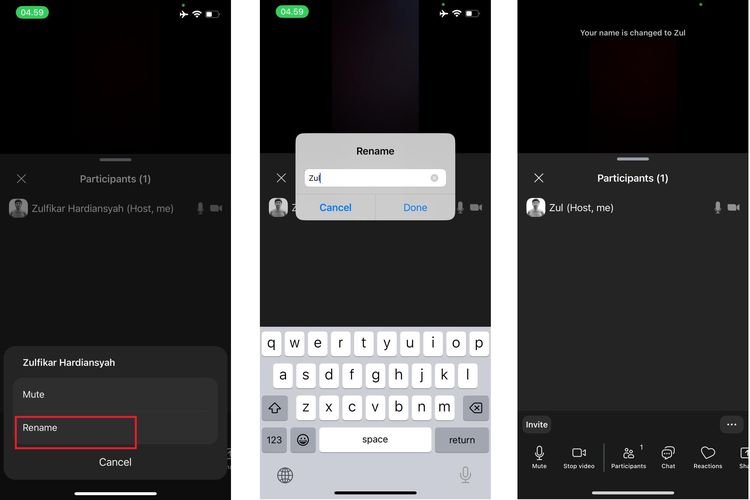 Ilustrasi cara ganti nama Zoom di HP saat rapat.
2. Cara ganti nama Zoom di HP sebelum rapat
- Buka aplikasi Zoom di HP sebelum rapat, pastikan telah login akun.
- Selanjutnya, klik menu "Settings" yang berada di bagian bawah layar aplikasi.
- Klik ikon foto profil untuk mengatur akun Zoom.
- Selanjutnya, klik kolom "Display Name".
- Ubah nama Zoom lama dengan nama baru dan klik opsi “Save”.
3. Cara ganti nama Zoom di laptop sebelum rapat
- Buka aplikasi Zoom di laptop sebelum rapat, pastikan telah login akun.
- Kemudian, klik ikon foto profil yang ada di halaman awal aplikasi.
- Setelah itu, klik opsi "My Profile" dan aplikasi bakal halaman pengaturan akun Zoom.
- Selanjutnya, pada kolom "Display Name", masukkan nama baru sesuai dengan format yang dibutuhkan.
- Terakhir, untuk menyimpan pergantian nama tersebut, klik opsi "Save".
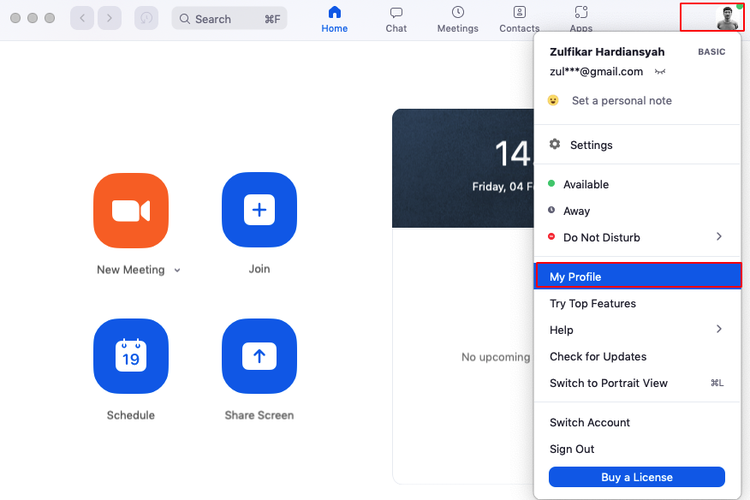 Ilustrasi cara ganti nama Zoom di laptop sebelum rapat.
Baca juga: Cara Share Screen di Zoom dengan Mudah untuk Meeting Online
Cukup mudah bukan cara ganti nama Zoom? Melalui berbagai cara di atas, pengguna tak perlu bingung lagi ketika diminta mengganti nama peserta rapat sesuai dengan format permintaan penyelenggara atau panitia.
Pengguna bisa dengan mudah mengganti nama yang tampil di ruang rapat Zoom. Demikianlah penjelasan lengkap mengenai cara mengganti nama di Zoom untuk menyesuaikan meeting online saat WFA atau WFH.
Dapatkan update berita teknologi dan gadget pilihan setiap hari. Mari bergabung di Kanal WhatsApp KompasTekno. Caranya klik link https://whatsapp.com/channel/0029VaCVYKk89ine5YSjZh1a. Anda harus install aplikasi WhatsApp terlebih dulu di ponsel.
Tag: #cara #mengganti #nama #zoom #agar #sesuai #meeting #online #saat
KOMENTAR

BERITA TERKAIT

 14:36
14:36  11 April 2026
 BERITA LAIN DALAM KATEGORI INI