Berita Terbaru
 Nasional
 Internasional
 Ekonomi
 Sport
Sport Tekno
Tekno Sains
Sains Health
 Hobi
Hobi Tokoh
Tokoh Travel
 Lifestyle

 63
63
 17:39
17:39  8 April 2026
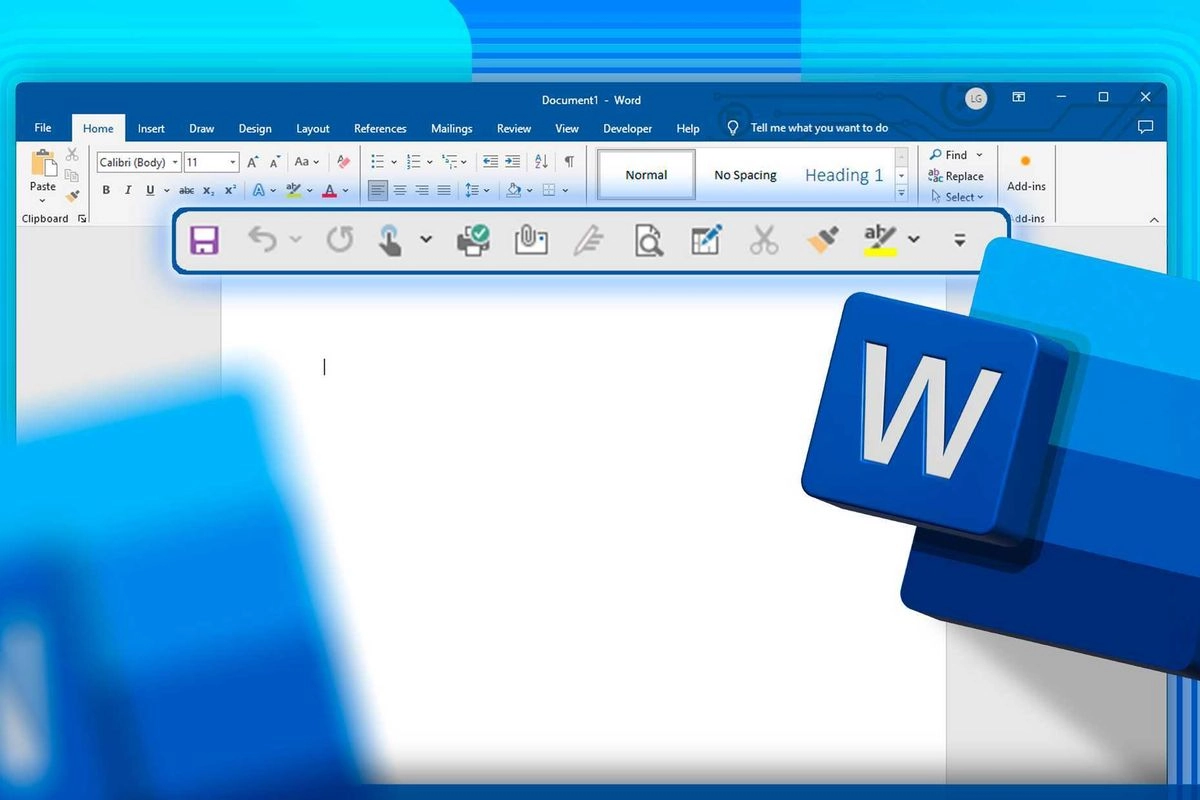
 Daftar Menu Toolbar Microsoft Word, Fungsi, dan Bagian-Bagiannya
- Microsoft Word memiliki berbagai menu toolbar yang membantu pengguna dalam membuat, mengedit, dan mengatur dokumen dengan lebih mudah.
Setiap menu di toolbar ini punya fungsi yang berbeda, mulai dari mengatur teks, menyisipkan gambar dan tabel, hingga meninjau hasil penulisan.
Maka dari itu, memahami daftar menu toolbar Microsoft Word beserta fungsi dan bagian-bagiannya menjadi hal penting, terutama bagi pengguna yang masih belajar mengoperasikan aplikasi pengolah kata ini.
Lantas, daftar menu toolbar Microsoft Word itu apa saja? Simak penjelasannya berikut ini.
Baca juga: 5 Cara Menghapus Halaman Kosong di Microsoft Word, Mudah dan Praktis
Ribbon Toolbar
Ribbon Toolbar berisi kumpulan tab dan grup perintah yang disusun berdasarkan fungsi tertentu. Lewat bagian ini, pengguna bisa lebih mudah menemukan menu sesuai kebutuhan saat mengolah dokumen. Beberapa menu utama pada Ribbon Toolbar antara lain:
- Home: berisi perintah dasar untuk mengatur teks dan paragraf.
- Insert: dipakai untuk menyisipkan berbagai objek ke dalam dokumen.
- Page Layout: berfungsi mengatur tata letak halaman.
- Design: digunakan untuk memilih tema atau tampilan dokumen.
- References: dipakai untuk menambahkan elemen referensi seperti daftar pustaka.
Standard Toolbar
Standard Toolbar memuat perintah-perintah umum yang sering dipakai saat membuat dan mengedit dokumen. Menu ini membantu pengguna bekerja lebih cepat tanpa harus membuka banyak tab. Beberapa fungsi di dalamnya meliputi:
- New: membuat dokumen baru.
- Open: membuka dokumen yang sudah ada.
- Save: menyimpan dokumen.
- Print: mencetak dokumen.
- Cut: memotong teks atau objek yang dipilih.
- Copy: menyalin teks atau objek.
- Paste: menempelkan hasil salinan atau potongan.
- Undo: membatalkan perintah terakhir.
- Redo: mengulangi kembali perintah yang dibatalkan.
- Bold: menebalkan teks.
- Italic: memiringkan teks.
- Underline: memberi garis bawah.
- Align Left: meratakan teks ke kiri.
- Center: meratakan teks ke tengah.
- Align Right: meratakan teks ke kanan.
- Justify: meratakan teks ke kiri dan kanan.
- Numbering: membuat daftar bernomor.
- Bullets: membuat daftar berpoin.
- Decrease Indent: mengurangi indentasi paragraf.
- Increase Indent: menambah indentasi paragraf.
Formatting Toolbar
Formatting Toolbar digunakan untuk mengatur tampilan teks dan paragraf dalam dokumen. Bagian ini sangat membantu saat pengguna ingin menyesuaikan format tulisan agar lebih rapi dan menarik. Menu yang tersedia antara lain:
- Font: mengatur jenis, ukuran, dan gaya huruf.
- Bold: membuat teks tebal.
- Italic: membuat teks miring.
- Underline: memberi garis bawah pada teks.
- Text Highlight Color: memberi warna sorotan di belakang teks.
- Font Color: mengubah warna huruf.
- Clear Formatting: menghapus seluruh format pada teks.
- Format Painter: menyalin format dari satu bagian ke bagian lain.
- Paragraph Alignment: mengatur perataan paragraf.
- Numbering: membuat daftar bernomor.
- Bullets: membuat daftar poin.
- Decrease Indent: mengurangi indentasi.
- Increase Indent: menambah indentasi.
- Line Spacing: mengatur jarak antarbaris.
- Borders: menambahkan garis tepi.
- Shading: memberi warna latar pada teks atau paragraf.
Baca juga: Fungsi Menu Insert pada Microsoft Word dan Daftar Toolbar yang Perlu Diketahui
Tables and Borders Toolbar
Toolbar ini berfungsi untuk membuat dan mengatur tabel di Microsoft Word. Melalui menu ini, pengguna bisa menambah, menghapus, hingga mengubah susunan tabel sesuai kebutuhan.
Fungsinya meliputi:
- Insert Table: membuat tabel baru.
- Draw Table: menggambar tabel secara manual.
- Show/Hide Gridlines: menampilkan atau menyembunyikan garis tabel.
- Eraser: menghapus garis pada tabel.
- Select Table: memilih seluruh tabel.
- Select Row: memilih satu baris.
- Select Column: memilih satu kolom.
- Select Cell: memilih satu sel.
- Insert Row: menambahkan baris.
- Insert Column: menambahkan kolom.
- Delete Row: menghapus baris.
- Delete Column: menghapus kolom.
- Merge Cells: menggabungkan beberapa sel.
- Split Cells: membagi satu sel menjadi beberapa bagian.
- Table AutoFormat: memakai format tabel otomatis.
- Borders and Shading: mengatur garis dan warna latar tabel.
- Table Properties: membuka pengaturan properti tabel.
- Table Layout: mengatur tata letak tabel.
Insert Toolbar
Insert Toolbar dipakai untuk menambahkan berbagai elemen ke dalam dokumen. Mulai dari halaman baru, gambar, tabel, hingga simbol, semuanya bisa dimasukkan lewat menu ini.
Beberapa perintah pentingnya yaitu:
- Page Break: menambahkan halaman baru.
- Cover Page: menyisipkan halaman sampul.
- Blank Page: menambah halaman kosong.
- Table: membuat tabel.
- Pictures: memasukkan gambar dari perangkat.
- Online Pictures: memasukkan gambar dari sumber online.
- Shapes: menambahkan bentuk.
- SmartArt: memasukkan grafik SmartArt.
- Chart: membuat grafik data.
- Hyperlink: menambahkan tautan.
- Bookmark: memberi penanda pada dokumen.
- Cross-reference: menambahkan referensi silang.
- Header: menambahkan bagian atas halaman.
- Footer: menambahkan bagian bawah halaman.
- Page Number: menyisipkan nomor halaman.
- Text Box: menambahkan kotak teks.
- Date & Time: memasukkan tanggal dan waktu.
- Object: menyisipkan file atau objek lain.
- Symbol: memasukkan simbol khusus.
- Equation: menambahkan persamaan matematika.
Review Toolbar
Review Toolbar digunakan untuk meninjau isi dokumen sebelum selesai atau dibagikan. Fitur di dalamnya mendukung proses pemeriksaan bahasa, komentar, dan revisi dokumen.
Beberapa menunya meliputi:
- Spelling & Grammar: memeriksa ejaan dan tata bahasa.
- Thesaurus: mencari sinonim dan antonim.
- Word Count: menghitung jumlah kata dan karakter.
- Translate: menerjemahkan teks.
- Comments: menambahkan komentar.
- Tracking: melacak perubahan dokumen.
- Changes: melihat revisi yang dilakukan.
- Compare: membandingkan dua dokumen.
- Combine: menggabungkan versi dokumen.
- Protect Document: melindungi dokumen.
- Restrict Editing: membatasi pengeditan.
- New Comment: menambahkan komentar baru.
- Delete: menghapus komentar atau revisi.
- Accept: menerima perubahan.
- Reject: menolak perubahan.
Mailings Toolbar
Mailings Toolbar biasanya digunakan untuk membuat surat massal atau mail merge. Menu ini berguna saat pengguna ingin mengirim dokumen yang sama ke banyak penerima dengan data yang berbeda-beda. Fungsinya antara lain:
- Start Mail Merge: memulai mail merge.
- Select Recipients: memilih daftar penerima.
- Edit Recipient List: mengedit daftar penerima.
- Insert Merge Field: menambahkan kolom data penerima ke dokumen.
- Write & Insert Fields: menulis isi dokumen dan menambah field.
- Highlight Merge Fields: menandai field mail merge.
- Preview Results: melihat hasil pratinjau mail merge.
- Finish & Merge: menyelesaikan proses mail merge.
- Next Record: berpindah ke data penerima berikutnya.
- Rules: mengatur aturan tertentu.
- If... Then... Else: menambahkan logika kondisi.
- Update Labels: memperbarui label atau amplop.
- Mail Merge Recipients: mengatur penerima yang dipakai.
Page Layout Toolbar
Page Layout Toolbar dipakai untuk mengatur tampilan dan susunan halaman dokumen. Menu ini penting saat pengguna ingin menyesuaikan ukuran kertas, margin, kolom, dan posisi elemen lainnya. Beberapa fungsinya yaitu:
- Margins: mengatur batas tepi halaman.
- Orientation: mengubah orientasi halaman menjadi potret atau lanskap.
- Size: memilih ukuran kertas.
- Columns: membagi teks ke dalam kolom.
- Breaks: menambahkan pemisah halaman atau section.
- Line Numbers: menambahkan nomor baris.
- Hyphenation: mengatur penggunaan tanda hubung otomatis.
- Page Color: memberi warna latar halaman.
- Paragraph: mengatur format paragraf.
- Arrange: mengatur posisi objek dalam dokumen.
- Wrap Text: mengatur posisi teks di sekitar objek.
Itulah beberapa menu toolbar Microsoft Word beserta fungsi dan bagian-bagiannya. Dengan memahami tiap menu tersebut, pengguna bisa lebih mudah mengoperasikan Word untuk membuat dokumen yang rapi dan sesuai kebutuhan.
Baca juga: Bagian-bagian Microsoft Word, Tampilan, dan Fungsinya
Dapatkan update berita teknologi dan gadget pilihan setiap hari. Mari bergabung di Kanal WhatsApp KompasTekno.
Caranya klik link https://whatsapp.com/channel/0029VaCVYKk89ine5YSjZh1a. Anda harus install aplikasi WhatsApp terlebih dulu di ponsel.
Tag: #daftar #menu #toolbar #microsoft #word #fungsi #bagian #bagiannya
KOMENTAR

BERITA TERKAIT
 17:39
17:39  8 April 2026
 BERITA LAIN DALAM KATEGORI INI