Berita Terbaru
 Nasional
 Internasional
 Ekonomi
 Sport
Sport Tekno
Tekno Sains
Sains Health
 Hobi
Hobi Tokoh
Tokoh Travel
 Lifestyle


 97
97
 04:36
04:36  6 April 2026
 Cara Mengganti Background Zoom di HP untuk Meeting dan Kelas Online
- Zoom menyediakan fitur virtual background di HP untuk membantu pengguna tampil lebih rapi saat meeting atau kelas online.
Dengan fitur ini, latar belakang video bisa diganti menjadi gambar tertentu atau dibuat blur agar ruangan di sekitar tidak terlalu terlihat.
Fitur tersebut bisa diakses langsung lewat aplikasi Zoom di Android maupun iPhone, selama perangkat dan versi aplikasi mendukung.
Maka dari itu, banyak pengguna mencari cara mengganti background Zoom di HP agar tampilan saat rapat online terlihat lebih profesional dan nyaman.
Lantas, bagaimana cara mengganti background Zoom di HP? Simak langkah-langkahnya berikut ini.
Baca juga: Cara Menampilkan Zoom Meeting di TV
Cara cek fitur Virtual Background di Zoom
Sebelum mengganti virtual background, pengguna dapat mengecek ketersediaan fitur background zoom terlebih dahulu. Begini caranya:
- Buka situs Zoom lalu login ke akun Anda.
- Masuk ke menu Settings.
- Pilih opsi "In Meeting (Advanced)".
- Cari fitur "Virtual Background".
- Jika opsi tersebut tersedia, berarti fitur bisa digunakan di aplikasi Zoom di HP.
Cara ganti background Zoom di HP Android dan iPhone
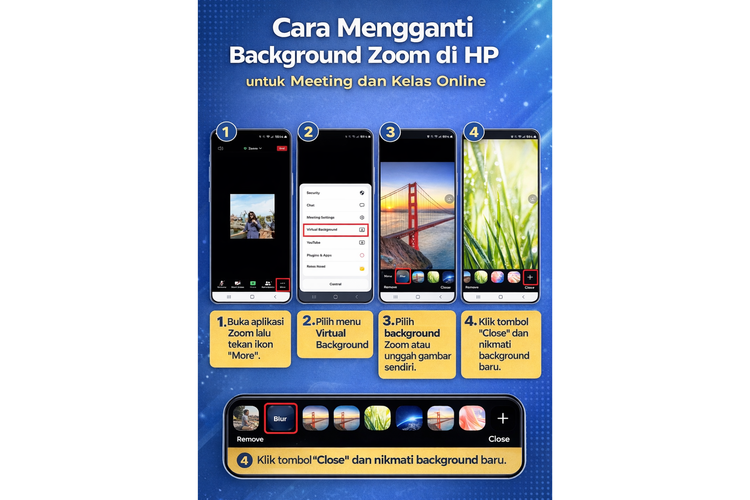 Ilustrasi cara mengganti background zoom di H diperbaru dengan AI
- Buka aplikasi Zoom di HP Android atau iPhone.
- Masuk ke meeting atau kelas online.
- Tekan menu "More" atau ikon tiga titik.
- Di Android, pilih "Virtual Background"
- Di iPhone, pilih "Background and Filters"
- Pilih background yang sudah disediakan Zoom.
- Jika ingin memakai foto sendiri, tekan ikon + lalu unggah gambar dari galeri.
- Jika ingin membuat latar belakang samar, pilih opsi "Blur".
- Tutup halaman pengaturan.
- Background Zoom akan otomatis berubah sesuai pilihan Anda.
Dengan fitur Virtual Background, pengguna bisa membuat tampilan saat meeting atau kelas online di Zoom menjadi lebih rapi dan nyaman.
Cara menggantinya pun cukup mudah karena bisa dilakukan langsung lewat aplikasi di HP, baik Android maupun iPhone.
Selama perangkat mendukung dan fitur sudah tersedia di akun Zoom, pengguna dapat memilih background bawaan, mengunggah gambar sendiri, atau memakai efek blur sesuai kebutuhan.
Baca juga: Case Ini Ubah iPhone Jadi Kamera Retro Zoom Optik 10x, Harga Rp 1,2 Jutaan
Dapatkan update berita teknologi dan gadget pilihan setiap hari. Mari bergabung di Kanal WhatsApp KompasTekno.
Caranya klik link https://whatsapp.com/channel/0029VaCVYKk89ine5YSjZh1a. Anda harus install aplikasi WhatsApp terlebih dulu di ponsel.
Tag: #cara #mengganti #background #zoom #untuk #meeting #kelas #online
KOMENTAR

BERITA TERKAIT
 04:36
04:36  6 April 2026
 BERITA LAIN DALAM KATEGORI INI