Berita Terbaru
 Nasional
 Internasional
 Ekonomi
 Sport
Sport Tekno
Tekno Sains
Sains Health
 Hobi
Hobi Tokoh
Tokoh Travel
 Lifestyle


 115
115
 15:18
15:18  15 Februari 2026
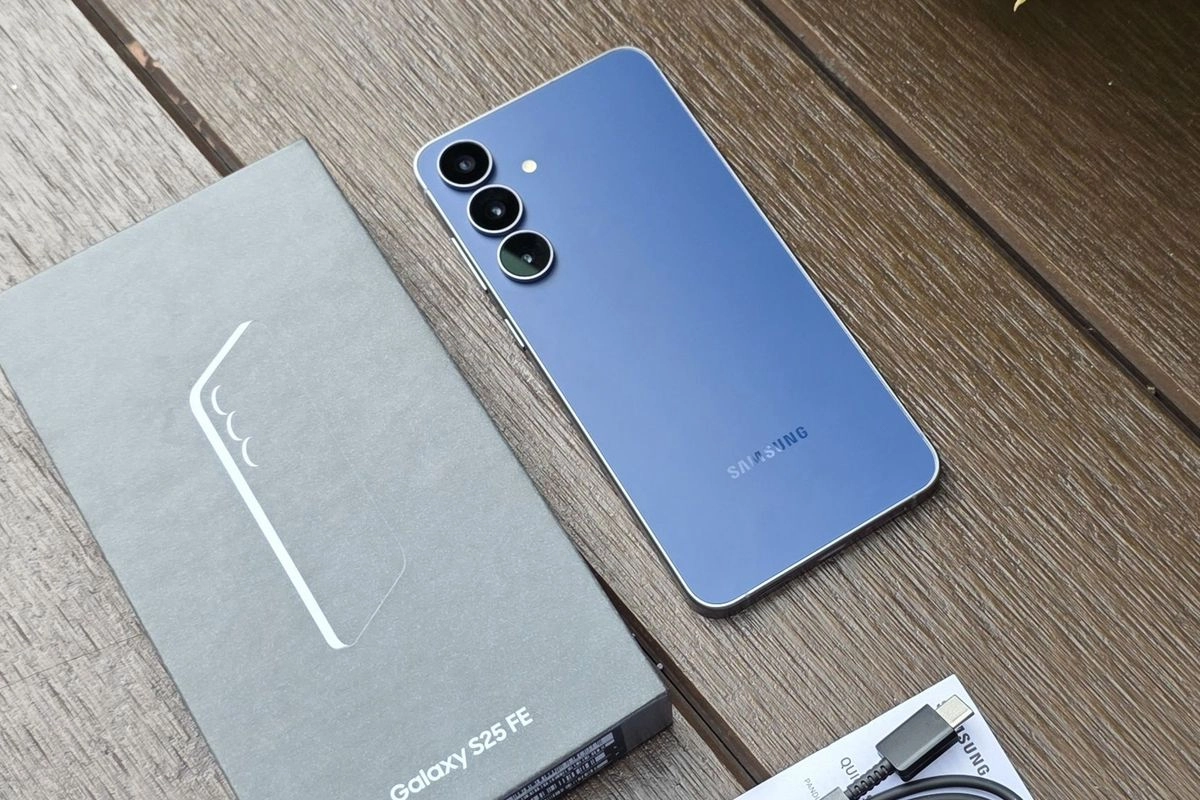
 Pakai HP Samsung? Ubah 7 Pengaturan Ini agar Baterai Lebih Awet Berjam-jam
- Baterai yang cepat habis terkadang menjadi keluhan banyak pengguna ponsel Samsung, terutama saat digunakan seharian untuk bekerja, berkomunikasi, hingga hiburan.
Dalam banyak kasus, daya baterai cepat terkuras bukan semata karena usia perangkat, tetapi juga karena pengaturan sistem yang belum dioptimalkan.
Padahal, HP Samsung memiliki berbagai fitur bawaan yang dirancang untuk menghemat daya tanpa mengganggu kenyamanan penggunaan. Lantas, bagaimana cara mengatur ponsel Samsung agar baterainya lebih awet dan bisa bertahan berjam-jam lebih lama? Selengkapnya berikut ini ulasannya.
Baca juga: Samsung Siapkan Baterai HP 20.000 mAh, Silicon Carbon?
Aktifkan mode gelap
Sebagian besar HP Samsung sudah menggunakan layar AMOLED yang mampu mengatur piksel secara individual. Artinya, saat menggunakan mode gelap atau wallpaper berwarna hitam, piksel yang menampilkan warna gelap tidak perlu menyala sepenuhnya.
Kondisi ini membuat konsumsi daya layar lebih rendah sehingga baterai bisa bertahan sedikit lebih lama. Untuk mengaktifkannya, buka Pengaturan > Layar, lalu pilih Mode Gelap.
Anda memang bisa tetap memakai tema terang dengan wallpaper gelap, tetapi efek penghematan baterainya tidak akan seoptimal jika mode gelap diaktifkan sepenuhnya.
Nyalakan kecerahan adaptif
Fitur kecerahan adaptif sebenarnya sudah aktif secara default, tetapi sebagian pengguna mematikannya karena dianggap kurang akurat. Padahal, sensor cahaya pada ponsel Samsung kini jauh lebih presisi dan mampu menyesuaikan tingkat kecerahan layar sesuai kondisi sekitar.
Dengan kecerahan adaptif, layar tidak akan menyala lebih terang dari yang dibutuhkan sehingga pemakaian daya menjadi lebih efisien.
Untuk mengaktifkannya, buka Pengaturan > Layar, lalu nyalakan Kecerahan Adaptif. Jika perlu, Anda tetap bisa menyesuaikan kecerahan secara manual lewat panel pengaturan cepat.
Hapus atau hentikan aplikasi yang tidak diperlukan
HP Samsung biasanya dibekali banyak aplikasi bawaan, seperti Facebook, Microsoft 365, OneDrive, dan berbagai aplikasi Samsung maupun Google. Tidak semua aplikasi tersebut benar-benar dibutuhkan, tetapi tetap bisa berjalan di latar belakang dan menguras baterai.
Untuk menghemat daya, Anda bisa menghapus atau menonaktifkan aplikasi yang jarang digunakan. Caranya, tekan dan tahan ikon aplikasi, lalu pilih Uninstall atau Disable. Dengan begitu, aplikasi tersebut tidak lagi menggunakan sumber daya baterai secara diam-diam.
Identifikasi aplikasi paling boros baterai
Selain aplikasi bawaan, beberapa aplikasi tertentu bisa mengkonsumsi daya lebih besar tergantung lokasi, jaringan 5G, dan aktivitas di latar belakang. Samsung menyediakan menu khusus untuk membantu pengguna mengenali aplikasi yang paling banyak menguras baterai.
Buka Pengaturan > Baterai dan perawatan perangkat > Baterai > Batas penggunaan latar belakang. Dari sini, Anda bisa membatasi atau mematikan aktivitas aplikasi yang dirasa tidak terlalu penting agar pemakaian baterai lebih terkendali.
Unduh konten untuk akses offline
Jika Anda sering memutar playlist yang sama, mendengarkan podcast favorit, atau menggunakan rute peta yang sama setiap hari, sebaiknya unduh konten tersebut terlebih dulu.
Akses streaming dan navigasi secara online, terutama lewat jaringan 5G atau LTE, cenderung menguras baterai lebih cepat dan membuat ponsel terasa panas.
Mengunduh musik, video, atau peta lewat WiFi sebelum bepergian bisa membantu menghemat daya. Sebagian besar aplikasi seperti Spotify, YouTube, dan Google Maps sudah menyediakan fitur unduhan offline.
Jadwalkan Always-on Display
Fitur Always-On Display (AOD) memang praktis untuk melihat notifikasi dan jam tanpa menyalakan layar sepenuhnya. Namun, pada ponsel kelas menengah dengan refresh rate minimum 60Hz, AOD bisa menjadi kurang efisien jika aktif sepanjang waktu.
Solusinya, atur AOD agar hanya aktif di jam-jam tertentu saat benar-benar dibutuhkan. Buka Pengaturan > Layar Kunci dan AOD > Always-On Display > Waktu tampil, lalu pilih Terjadwal. Agar lebih hemat, matikan juga opsi tampilan wallpaper di AOD.
Gunakan profil performa ringan
Samsung menyediakan opsi profil performa yang bisa disesuaikan dengan kebutuhan pengguna.
Jika Anda jarang bermain game dan lebih sering menggunakan ponsel untuk aktivitas ringan seperti chatting, browsing, dan media sosial, profil Light bisa menjadi pilihan yang tepat.
Profil ini memprioritaskan efisiensi baterai dan suhu perangkat dibandingkan performa maksimal. Untuk mengaktifkannya, buka Pengaturan > Perawatan perangkat > Profil performa, lalu pilih "Light".
Baca juga: Samsung Kecipratan Booming AI, Panen Cuan di Akhir 2025
Dapatkan update berita teknologi dan gadget pilihan setiap hari. Mari bergabung di Kanal WhatsApp KompasTekno.
Caranya klik link https://whatsapp.com/channel/0029VaCVYKk89ine5YSjZh1a. Anda harus install aplikasi WhatsApp terlebih dulu di ponsel.
Tag: #pakai #samsung #ubah #pengaturan #agar #baterai #lebih #awet #berjam
KOMENTAR

BERITA TERKAIT
 15:18
15:18  15 Februari 2026
 BERITA LAIN DALAM KATEGORI INI