Berita Terbaru
 Nasional
 Internasional
 Ekonomi
 Sport
Sport Tekno
Tekno Sains
Sains Health
 Hobi
Hobi Tokoh
Tokoh Travel
 Lifestyle


 138
138
 12:48
12:48  13 Februari 2026
 Chat WhatsApp Bisa Hilang Kapan Saja! Begini Cara Backup ke Google Drive agar Aman Selamanya
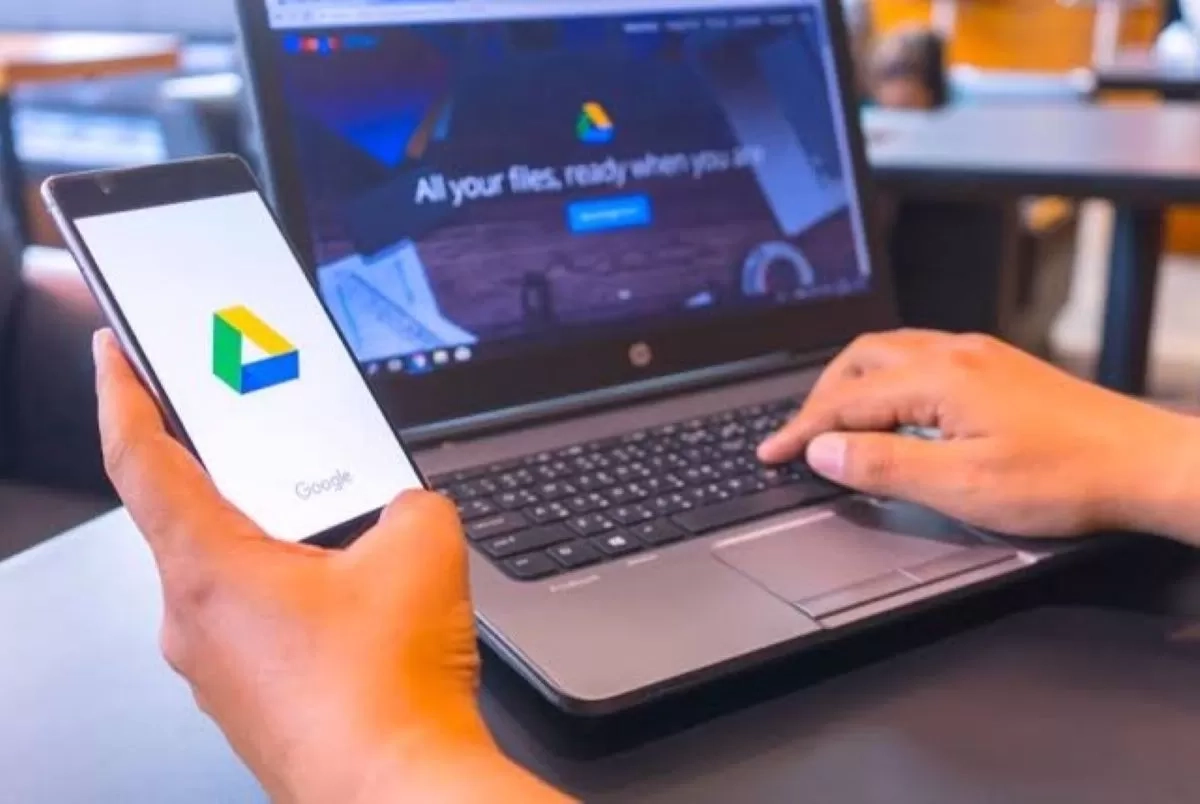
- Banyak orang baru panik saat chat WhatsApp tiba-tiba hilang setelah ganti HP atau reset perangkat. Padahal, semua percakapan penting, mulai dari urusan kerja, keluarga, sampai bukti transaksi, bisa diamankan dengan satu langkah sederhana yakni backup ke Google Drive.
Kalau kamu belum pernah mencadangkan WhatsApp, sekarang saatnya mulai. Prosesnya cepat, gratis, dan bisa menyelamatkan kamu dari risiko kehilangan data.
Berikut cara backup WhatsApp ke Google Drive yang wajib kamu lakukan sebelum terlambat!
1. Pastikan Akun Google Sudah Aktif di HP Kamu
Sebelum melakukan backup, kamu harus memastikan akun Google sudah login di perangkat Android. Tanpa akun Google, WhatsApp tidak bisa terhubung ke Google Drive untuk menyimpan cadangan chat.
Cek dengan masuk ke Pengaturan HP > Akun > Google. Jika belum ada akun yang terhubung, tambahkan terlebih dahulu. Gunakan akun yang aktif dan sering kamu pakai agar tidak lupa saat proses pemulihan nanti.
2. Masuk ke Pengaturan Chat WhatsApp
Setelah akun Google siap, buka aplikasi WhatsApp lalu masuk ke Titik Tiga di pojok kanan atas, lalu pilih Pengaturan, masuk ke Chat, dan pilih Cadangan Chat.
Di menu ini kamu akan melihat informasi kapan terakhir kali WhatsApp melakukan backup. Jika belum pernah, biasanya tertulis “Belum Pernah”.
3. Pilih Akun Google Drive untuk Backup
Di dalam menu Cadangan Chat, pilih opsi Akun Google lalu tentukan email yang ingin kamu gunakan untuk menyimpan cadangan.
Pastikan kamu memilih akun yang benar. Jika salah memilih akun, kamu bisa kesulitan saat ingin memulihkan chat di kemudian hari. Setelah itu, atur juga frekuensi backup, harian, mingguan, atau bulanan. Disarankan memilih Harian agar data selalu terbaru.
4. Tentukan Koneksi Internet untuk Backup
WhatsApp memungkinkan kamu memilih apakah backup dilakukan hanya saat terhubung WiFi atau juga menggunakan data seluler.
Kalau ukuran chat dan media cukup besar, sebaiknya pilih opsi WiFi saja agar kuota tidak cepat habis. Namun jika kamu ingin fleksibel, bisa aktifkan juga melalui data seluler dengan catatan kuota mencukupi.
5. Aktifkan Sertakan Video (Opsional)
Di bagian bawah menu Cadangan Chat, ada opsi Sertakan Video. Jika diaktifkan, semua video di chat juga akan ikut dicadangkan.
Namun perlu kamu tahu, file video biasanya berukuran besar dan bisa membuat proses backup lebih lama serta memakan lebih banyak ruang penyimpanan Google Drive. Jika ingin lebih hemat ruang, kamu bisa menonaktifkan opsi ini.
6. Tekan “Cadangkan” dan Tunggu Proses Selesai
Setelah semua pengaturan selesai, tekan tombol Cadangkan. WhatsApp akan mulai mengunggah chat dan media ke Google Drive.
Proses ini bisa memakan waktu beberapa menit tergantung ukuran data dan kecepatan internet. Pastikan koneksi stabil dan jangan menutup aplikasi sampai proses selesai.
Tag: #chat #whatsapp #bisa #hilang #kapan #saja #begini #cara #backup #google #drive #agar #aman #selamanya
KOMENTAR

BERITA TERKAIT
 12:48
12:48  13 Februari 2026
 BERITA LAIN DALAM KATEGORI INI