Berita Terbaru
 Nasional
 Internasional
 Ekonomi
 Sport
Sport Tekno
Tekno Sains
Sains Health
 Hobi
Hobi Tokoh
Tokoh Travel
 Lifestyle


 132
132
 15:36
15:36  31 Januari 2026
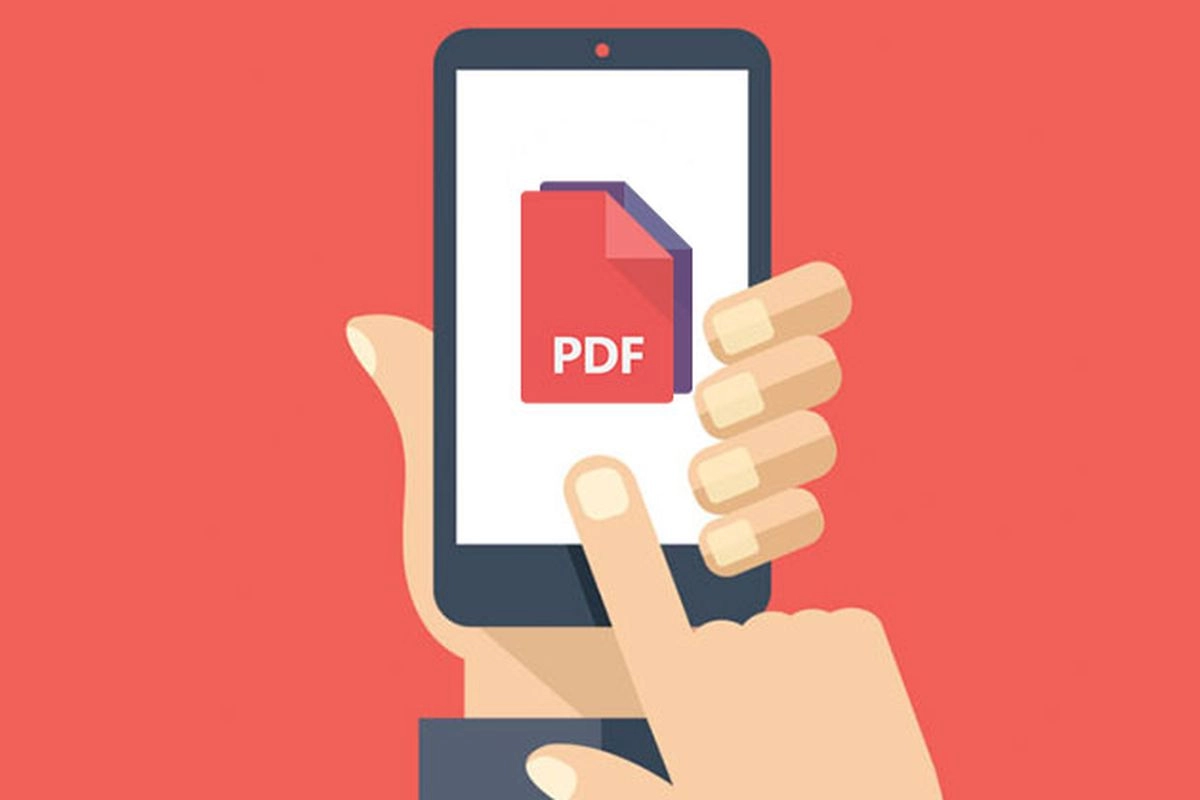
 Bingung Tanda Tangan di Dokumen PDF? Ini Solusi Praktisnya
Ringkasan:
- Dokumen penting kini banyak berbentuk PDF dan tetap memerlukan tanda tangan sebagai bentuk persetujuan, yang bisa dilakukan secara digital tanpa perlu mencetak dokumen terlebih dahulu.
- Tanda tangan digital di PDF dapat dibuat dengan mudah tanpa aplikasi tambahan, baik melalui aplikasi bawaan Preview di MacOS maupun layanan edit PDF online seperti SmallPDF.
- Dokumen administrasi saat ini tidak hanya berupa kertas fisik. Di berbagai bidang administrasi, seperti lamaran pekerjaan, kontrak perjanjian, atau surat pernyataan, banyak yang sudah menggunakan dokumen digital dalam format PDF.
Layaknya dokumen administrasi kertas, dokumen-dokumen PDF tersebut yang bersifat penting dan membutuhkan persetujuan juga memerlukan pembubuhan tanda tangan dari para pihak terkait.
Baca juga: 5 Cara Mengubah File Word ke PDF dengan Mudah dan Cepat
Kadang kala, tanda tangan diminta untuk langsung dibubuhkan secara digital ke dokumen PDF tanpa dicetak terlebih dahulu. Pengguna yang belum terbiasa mungkin bakal bingung saat harus membubuhkan tanda tangan digital di PDF.
Lantas, bagaimana cara tanda tangan digital di PDF? Tenang, tanda tangan digital di PDF pada dasarnya bukanlah hal yang rumit. Bila Anda kini tengah diminta buat tanda tangan digital di PDF, berikut adalah penjelasan caranya.
Cara tanda tangan digital di PDF
Cara tanda tangan digital di PDF dapat dilakukan melalui desktop (komputer atau laptop) tanpa memerlukan aplikasi tambahan. Setidaknya terdapat dua cara tanda tangan digital di PDF tanpa aplikasi tambahan.
Pertama, Anda bisa menggunakan aplikasi bawaan Preview di desktop berbasis MacOS (sistem operasi desktop Apple). Kedua, bisa juga menggunakan layanan edit PDF secara online dari situs SmallPDF. Selengkapnya, silakan simak penjelasan di bawah ini.
Baca juga: 5 Cara Translate PDF Bahasa Inggris ke Bahasa Indonesia dengan Mudah dan Cepat
1. Tanda tangan digital di PDF via aplikasi Preview MacOS
- Cari dan buka PDF di Finder yang hendak ditandatangani secara digital.
- Desktop MacOS bakal secara otomatis membuka dokumen PDF tersebut melalui aplikasi Preview.
- Setelah dokumen PDF terbuka di aplikasi Preview, klik ikon pena dalam lingkaran yang berada pada bar menu. Selanjutnya, bakal muncul bar tools untuk mengedit PDF.
- Pada bar tools tersebut, pilih opsi ikon pena untuk mulai menggambar tanda tangan.
- Gerakkan kursor sesuai dengan bentuk tanda tangan Anda.
- Kini, Anda telah berhasil menambahkan tanda tangan digital di PDF.
- Bila membutuhkan nama terang, klik ikon “T” untuk mengakses opsi “Text”. Lalu, ketik nama Anda.
- Kemudian, atur format teks nama terang Anda, seperti mengubah font, ukuran, dan warnanya, dengan mengetuk ikon “A” di bar tools.
- Selesai mengatur semuanya, silakan simpan PDF yang telah dibubuhkan tanda tangan digital itu.
2. Tanda tangan digital di PDF online via situs SmallPDF
- Buka situs SmallPDF di alamat ini https://smallpdf.com/id.
- Kemudian, pilih menu “Edit PDF”.
- Pilih dan unggah dokumen PDF dari galeri desktop yang hendak ditandatangani secara digital.
- Setelah terunggah, bakal muncul halaman pengeditan dokumen PDF.
- Pada halaman itu, pilih opsi “Memberi Tanda” dan klik ikon pena.
- Gerakkan kursor sesuai dengan bentuk tanda tangan Anda pada dokumen PDF.
- Kemudian, tambahkan nama terang dengan mengetuk opsi “Tambahkan kotak teks”. Atur format teks sesuai dengan kebutuhan lewat tools yang tersedia di opsi tersebut.
- Terakhir, klik opsi “Unduh” untuk menyimpan PDF yang telah ditandatangani.
Baca juga: 5 Cara Memisahkan File PDF dengan Mudah dan Cepat, Tanpa Aplikasi
Demikianlah penjelasan lengkap seputar dua cara tanda tangan digital di PDF melalui aplikasi bawaan Preview pada desktop MacOS dan lewat layanan situs SmallPDF, semoga bermanfaat.
Dapatkan update berita teknologi dan gadget pilihan setiap hari. Mari bergabung di Kanal WhatsApp KompasTekno. Caranya klik link https://whatsapp.com/channel/0029VaCVYKk89ine5YSjZh1a. Anda harus install aplikasi WhatsApp terlebih dulu di ponsel.
KOMENTAR

BERITA TERKAIT
 15:36
15:36  31 Januari 2026
 BERITA LAIN DALAM KATEGORI INI