Berita Terbaru
 Nasional
 Internasional
 Ekonomi
 Sport
Sport Tekno
Tekno Sains
Sains Health
 Hobi
Hobi Tokoh
Tokoh Travel
 Lifestyle

 71
71
 17:32
17:32  29 Januari 2026
 5 Cara Cek Battery Health iPhone Bekas, Waspada Kapasitas Baterai Suntikan
- Waspadai angka Battery Health 100 persen yang dimanipulasi melalui alat khusus.
- Gunakan aplikasi 3uTools untuk membandingkan jumlah pengisian daya dengan kesehatan baterai.
- Cek menu Parts and Service History untuk memastikan keaslian komponen baterai.
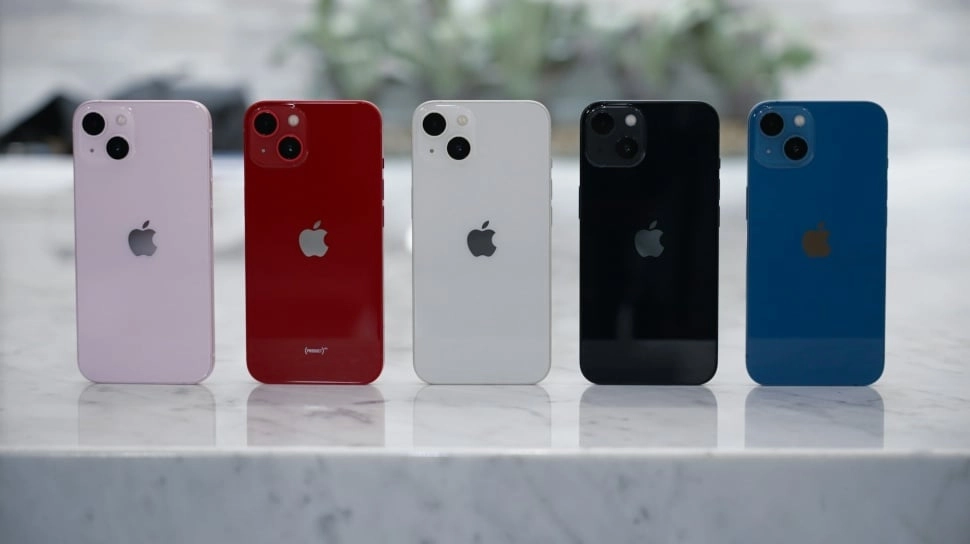
iPhone bekas memang menjadi solusi bagi banyak orang untuk mendapatkan gadget mewah dengan harga miring.
Namun, Anda harus memeriksa Battery Health iPhone bekas yang menjadi satu hal krusial dan sering kali menjadi celah bagi penjual nakal untuk menipu pembeli.
Jangan hanya tergiur angka 100 persen, karena sekarang banyak beredar Battery Health Suntikan atau kapasitas baterai yang dimanipulasi agar terlihat awet.
Agar Anda tidak makin boncos, simak panduan lengkap cara cek kesehatan baterai iPhone bekas berikut ini.
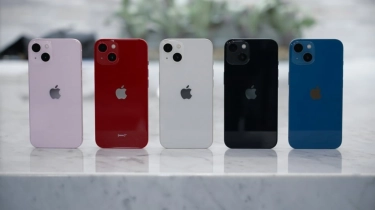
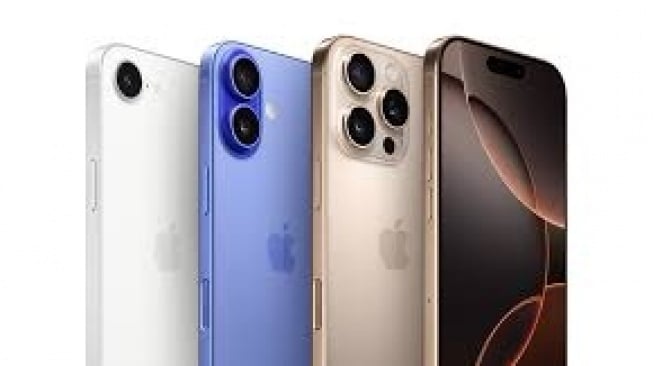 PerbesarRekomendasi iPhone bekas. (Apple)
1. Cara Standar Cek Battery Health Lewat Pengaturan
Langkah pertama yang paling mudah adalah mengecek langsung melalui sistem operasional iOS dengan cara berikut ini.
- Buka menu Settings (Pengaturan).
- Scroll ke bawah dan pilih opsi Battery (Baterai).
- Klik pada Battery Health & Charging.
- Lihat angka pada Maximum Capacity.
Jika angka berada di bawah 80%, iPhone biasanya akan memberikan notifikasi servis.
Semakin tinggi angkanya, semakin optimal performa HP tersebut.
2. Pakai Tool di PC untuk Cek Battery Health Suntikan
Penjual nakal sering menggunakan alat seperti JC Programmer untuk memaksa angka BH tampil 100% padahal aslinya sudah drop.
Untuk membongkar trik ini, Anda butuh bantuan laptop atau PC untuk menggunakan beberapa tools berikut ini.
- 3uTools (Windows): Sambungkan iPhone ke laptop. Cek bagian Battery Life dan bandingkan dengan Charge Times (Cycle Count).
Jika Cycle Count sudah menyentuh angka 500 ke atas tapi BH masih 100%, hampir dipastikan itu adalah BH Suntikan.
- Gunakan iMazing (Mac/Windows): Aplikasi ini akan menampilkan Design Capacity (kapasitas asli saat baru) vs Effective Capacity (kapasitas saat ini).
Jika status menunjukkan "Degraded" tapi di layar iPhone tertulis 100%, jangan pernah membelinya.
3. Cek Baterai iPhone Bekas Original vs KW
Selain kapasitas, Anda juga harus tahu apakah baterai tersebut masih asli bawaan pabrik atau sudah pernah diganti dengan komponen abal-abal dengan cara berikut ini.
- Buka Settings
- Pilih General (Umum)
- Pilih About
Lihat pada bagian Parts and Service History untuk cek riwayat komponen dan servis).
- Genuine Apple Part: Artinya pernah diganti, tapi menggunakan komponen asli Apple.
- Unknown Part atau Perangkat Tidak Dikenal: Artinya baterai pernah diganti dengan komponen non-original atau kualitas KW.
- Tidak Muncul Tulisan Apapun: Artinya iPhone belum pernah diservis atau dibongkar.
Namun tetap waspada jika HP sudah tua tapi BH tetap 100%, bisa jadi disuntik.
4. Menggunakan Aplikasi Pihak Ketiga di iPhone
Jika tidak membawa laptop, Anda bisa mengunduh beberapa aplikasi di AppStore sebagai pembanding:
- Battery Life Doctor: Buka aplikasi dan pilih 'Details' yang menunjukkan status baterai Perfect, Good, atau Bad.
- Battery HD+: Klik Start dan tunggu aplikasi mendeteksi kesehatan baterai secara real-time.
5. Kenali Gejala Baterai Lemah
Terkadang angka bisa menipu, tapi performa tidak. Perhatikan tanda-tanda berikut saat Anda melakukan COD (Cash on Delivery):
- Cepat Panas: HP terasa panas padahal hanya membuka menu biasa.
- Lompatan Persentase: Baterai tiba-tiba turun drastis, misal dari 20% langsung ke 5%.
- Mati Mendadak: HP tiba-tiba mati padahal indikator baterai masih menunjukkan 10% atau 15%.
- Lag Parah: Performa melambat saat baterai mulai rendah.
Tag: #cara #battery #health #iphone #bekas #waspada #kapasitas #baterai #suntikan
KOMENTAR

BERITA TERKAIT
 17:32
17:32  29 Januari 2026
 BERITA LAIN DALAM KATEGORI INI