Berita Terbaru
 Nasional
 Internasional
 Ekonomi
 Sport
Sport Tekno
Tekno Sains
Sains Health
 Hobi
Hobi Tokoh
Tokoh Travel
 Lifestyle

 111
111
 15:36
15:36  31 Desember 2025
 File Google Drive Hilang? Ini Langkah Pemulihannya
Ringkasan Berita:
- File yang tiba-tiba hilang dari Google Drive sering memicu kepanikan, terutama jika berkaitan dengan dokumen kerja, tugas kuliah, atau arsip penting. Banyak pengguna mengira file tersebut terhapus permanen, padahal dalam sejumlah kasus data masih bisa dilacak dan dipulihkan dengan langkah yang tepat.
- Google Drive menyediakan beberapa fitur pemulihan untuk mengatasi masalah ini. Pengguna dapat mengecek folder Trash/Sampah, tempat file yang terhapus disimpan sementara hingga 30 hari sebelum dihapus permanen. Selain itu, panel Activity memungkinkan pengguna menelusuri riwayat aktivitas, seperti pemindahan atau penghapusan file, sehingga file yang dianggap hilang bisa saja masih tersimpan di folder lain.
- Jika file tetap tidak ditemukan dan tergolong penting, pengguna masih bisa meminta bantuan melalui layanan Bantuan Google Drive. Dengan menghubungi tim dukungan dan menjelaskan masalah secara rinci, Google akan meninjau kondisi akun serta memberikan panduan lanjutan sesuai situasi, meski keberhasilan pemulihan tetap bergantung pada waktu dan kondisi file.
- File yang tiba-tiba hilang dari Google Drive kerap memicu rasa panik, terlebih jika dokumen tersebut berkaitan dengan pekerjaan, tugas kuliah, atau arsip penting.
Banyak pengguna langsung mengira file sudah terhapus permanen, padahal dalam banyak kasus, data tersebut masih bisa dilacak dan dipulihkan dengan langkah yang tepat.
Kehilangan file di Google Drive juga sering terjadi tanpa disadari, misalnya karena salah klik, sinkronisasi perangkat, atau perubahan pengaturan akun.
Namun pengguna tak perlu panik, Google Drive menyediakan sejumlah fitur pemulihan yang memungkinkan Anda mengembalikan file yang terhapus, asalkan dilakukan dalam batas waktu dan kondisi tertentu.
Lantas bagaimana caranya? Selengkapnya berikut ini KompasTekno menguraikan tutorial detailnya.
Cek folder “Trash”
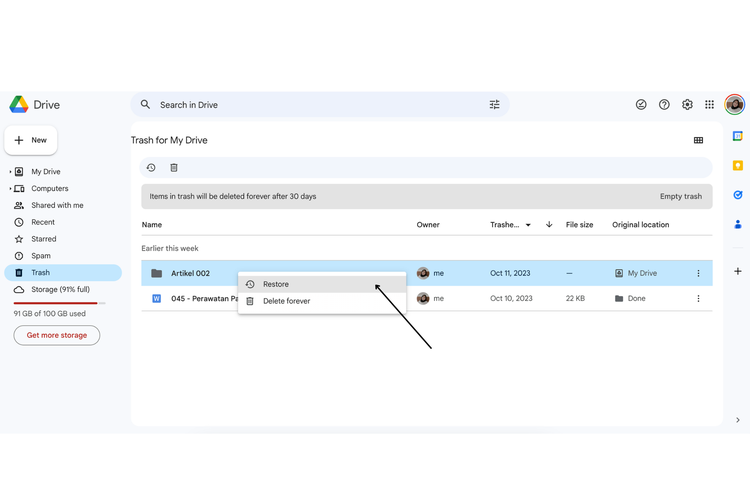 Ilustrasi cek Trash di Google Drive
- Buka Google Drive melalui browser atau aplikasi.
- Pilih menu “Trash” atau “Sampah” di panel sebelah kiri.
- Cari file atau folder yang ingin dikembalikan.
- Klik ikon tiga titik di pojok kanan file tersebut.
- Pilih opsi "Restore".
- File akan otomatis kembali ke lokasi semula di Google Drive.
Perlu diperhatikan bahwa file yang berada di folder Trash hanya dapat dipulihkan dalam waktu maksimal 30 hari sejak terhapus. Jika sudah melewati batas waktu tersebut, file akan terhapus permanen dan tidak bisa dikembalikan lagi.
Cek panel aktivitas Google Drive
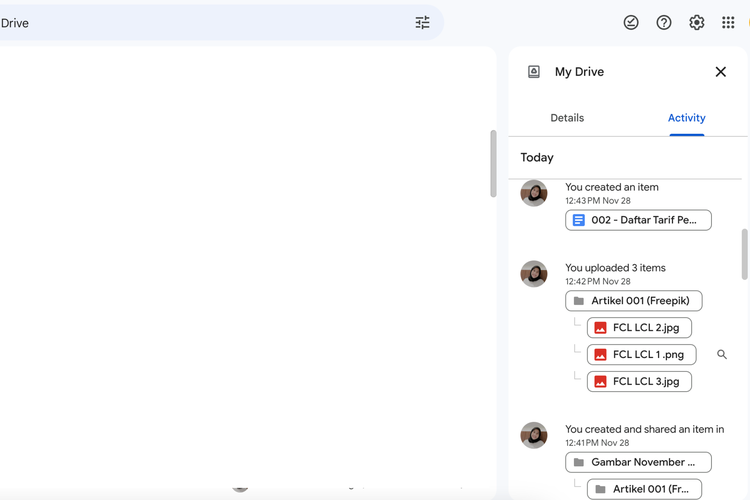 Cek panel aktivitas di Google Drive
- Buka Google Drive melalui browser atau aplikasi.
- Klik ikon huruf “i” (informasi) di pojok kanan atas.
- Pilih tab Activity atau Aktivitas.
- Panel di sisi kanan akan menampilkan riwayat aktivitas yang dilakukan di Google Drive, seperti pemindahan, penghapusan, atau pengeditan file.
- Periksa kembali aktivitas tersebut untuk mengetahui ke mana file berpindah atau apakah file tidak sengaja terhapus.
- Jika ditemukan petunjuk lokasi file, buka folder terkait atau lanjutkan pemulihan melalui menu Trash bila file terhapus.
Melalui panel aktivitas, pengguna dapat menelusuri ulang jejak perubahan di Google Drive sehingga file yang tampak hilang sering kali masih tersimpan di folder lain atau baru saja dipindahkan tanpa disadari.
Bantuan Google Drive
Jika berbagai cara sebelumnya belum membuahkan hasil dan file yang hilang tergolong penting, pengguna masih dapat mencoba meminta bantuan langsung melalui layanan Bantuan Google Drive.
Google menyediakan halaman khusus untuk menangani kendala pemulihan data yang tidak bisa ditemukan secara mandiri.
Caranya, kunjungi laman bantuan Google Drive, lalu pilih opsi “Hubungi kami”. Setelah itu, jelaskan permasalahan yang dialami secara rinci, terutama terkait file yang ingin dipulihkan.
Tim dukungan Google akan meninjau laporan tersebut dan memberikan panduan lanjutan sesuai kondisi akun dan data pengguna.
Dapatkan update berita teknologi dan gadget pilihan setiap hari. Mari bergabung di Kanal WhatsApp KompasTekno.
Caranya klik link https://whatsapp.com/channel/0029VaCVYKk89ine5YSjZh1a. Anda harus install aplikasi WhatsApp terlebih dulu di ponsel.
KOMENTAR

BERITA TERKAIT
 15:36
15:36  31 Desember 2025
 BERITA LAIN DALAM KATEGORI INI