Berita Terbaru
 Nasional
 Internasional
 Ekonomi
 Sport
Sport Tekno
Tekno Sains
Sains Health
 Hobi
Hobi Tokoh
Tokoh Travel
 Lifestyle


 80
80

 17:39
17:39  23 April 2026
 Mic Zoom Tidak Bunyi saat Meeting? Ini Cara Mengatasinya
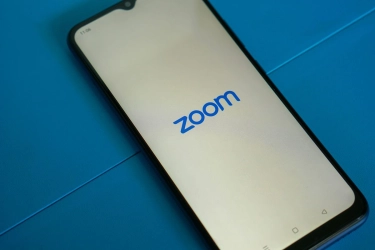
- Mic Zoom yang tidak bunyi saat meeting tentu bisa mengganggu jalannya rapat online.
Masalah ini cukup sering dialami pengguna, baik di laptop maupun ponsel, karena penyebabnya bisa beragam, mulai dari mikrofon yang masih mute, izin akses mic yang belum aktif, hingga perangkat audio yang salah terhubung.
Maka dari itu, pengguna perlu mengecek beberapa pengaturan penting agar suara bisa kembali masuk saat rapat berlangsung.
Lantas, bagaimana cara mengatasi mic Zoom yang tidak bunyi saat meeting? Berikut sejumlah langkah yang bisa Anda coba untuk mengembalikan fungsi mikrofon di aplikasi Zoom.
Baca juga: Trik Menambahkan Latar Belakang Musik di Zoom Meeting
Cek kondisi microphone
Langkah pertama yang perlu dilakukan saat mic Zoom tidak bunyi adalah memeriksa kondisi microphone yang digunakan. Pastikan mikrofon bawaan laptop, headset kabel, earphone, atau mic eksternal dalam kondisi normal dan sudah terhubung dengan benar ke perangkat.
Jika memakai headset Bluetooth, cek kembali apakah perangkat benar-benar sudah tersambung dan dipilih sebagai audio aktif.
Selain itu, coba gunakan microphone tersebut di aplikasi lain, misalnya perekam suara atau aplikasi meeting lain. Cara ini membantu memastikan apakah masalah memang berasal dari Zoom atau justru dari perangkat mikrofon yang digunakan. Jika mic juga tidak berfungsi di aplikasi lain, besar kemungkinan masalah ada pada perangkat audio Anda.
Periksa izin akses mic
Mic Zoom juga bisa tidak berfungsi jika aplikasi belum mendapat izin untuk mengakses mikrofon. Hal ini cukup sering terjadi, terutama setelah pembaruan sistem, instal ulang aplikasi, atau saat Zoom baru pertama kali digunakan di perangkat tertentu.
Akibatnya, Zoom tidak dapat menangkap suara meskipun mic sebenarnya dalam kondisi normal. Maka dari itu, buka menu pengaturan privasi di laptop atau ponsel, lalu pastikan Zoom sudah diizinkan memakai mikrofon.
Di Windows, Anda bisa mengeceknya lewat pengaturan Privacy, sedangkan di ponsel bisa dilihat melalui menu permissions aplikasi. Setelah akses aktif, coba buka kembali Zoom dan cek apakah suara sudah masuk.
Pastikan input audio yang dipilih sudah benar
Masalah mic tidak bunyi di Zoom juga sering disebabkan oleh pilihan input audio yang salah. Misalnya, Anda sedang memakai headset atau mikrofon eksternal, tetapi Zoom justru mengambil suara dari mikrofon bawaan laptop yang tidak aktif atau kualitasnya buruk.
Hal ini membuat suara Anda tidak terdengar saat meeting berlangsung. Untuk mengatasinya, buka menu pengaturan audio di Zoom dan periksa bagian input microphone. Pilih perangkat mikrofon yang memang sedang Anda gunakan.
Setelah itu, coba bicara beberapa detik untuk melihat apakah indikator suara bergerak. Jika indikator merespons, berarti perangkat input yang dipilih sudah benar.
Gunakan fitur “Test Speaker and Microphone”
Zoom menyediakan fitur “Test Speaker and Microphone” yang bisa membantu pengguna mengecek fungsi audio sebelum atau saat meeting.
Fitur ini berguna untuk memastikan apakah speaker dan mikrofon bekerja dengan baik, sehingga Anda bisa mengetahui sumber masalah lebih cepat tanpa harus menebak-nebak.
Saat fitur ini dijalankan, Zoom akan memutar suara uji untuk speaker dan merekam suara dari mikrofon Anda.
Jika hasil rekaman tidak terdengar atau speaker tidak mengeluarkan suara, berarti ada pengaturan audio yang perlu diperiksa lagi. Fitur ini sangat membantu, terutama sebelum rapat penting dimulai.
Cek tombol dan shortcut mute/unmute
Hal lain yang sering luput diperhatikan adalah posisi tombol mute dan unmute. Terkadang mikrofon sebenarnya tidak rusak, tetapi masih dalam keadaan mute sehingga suara tidak terdengar oleh peserta meeting lain.
Kondisi ini bisa terjadi karena tombol mute di Zoom belum dinonaktifkan atau shortcut keyboard terpencet tanpa sadar.
Maka dari itu, perhatikan ikon microphone di layar Zoom. Jika ikon mic disilang, artinya mikrofon masih dalam posisi mute.
Coba klik tombol Unmute atau tekan shortcut yang sesuai di keyboard. Langkah sederhana ini sering kali langsung menyelesaikan masalah tanpa perlu mengubah pengaturan lain.
Baca juga: Cara Share Screen di Zoom agar Audio di Video Masuk, Biar Presentasi Makin Lancar
Dapatkan update berita teknologi dan gadget pilihan setiap hari. Mari bergabung di Kanal WhatsApp KompasTekno.
Caranya klik link https://whatsapp.com/channel/0029VaCVYKk89ine5YSjZh1a. Anda harus install aplikasi WhatsApp terlebih dulu di ponsel.
KOMENTAR

BERITA TERKAIT
 17:39
17:39  23 April 2026
 BERITA LAIN DALAM KATEGORI INI