Berita Terbaru
 Nasional
 Internasional
 Ekonomi
 Sport
Sport Tekno
Tekno Sains
Sains Health
 Hobi
Hobi Tokoh
Tokoh Travel
 Lifestyle


 84
84
 18:36
18:36  6 April 2026
 Cara Share Screen di Zoom agar Audio di Video Masuk, Biar Presentasi Makin Lancar
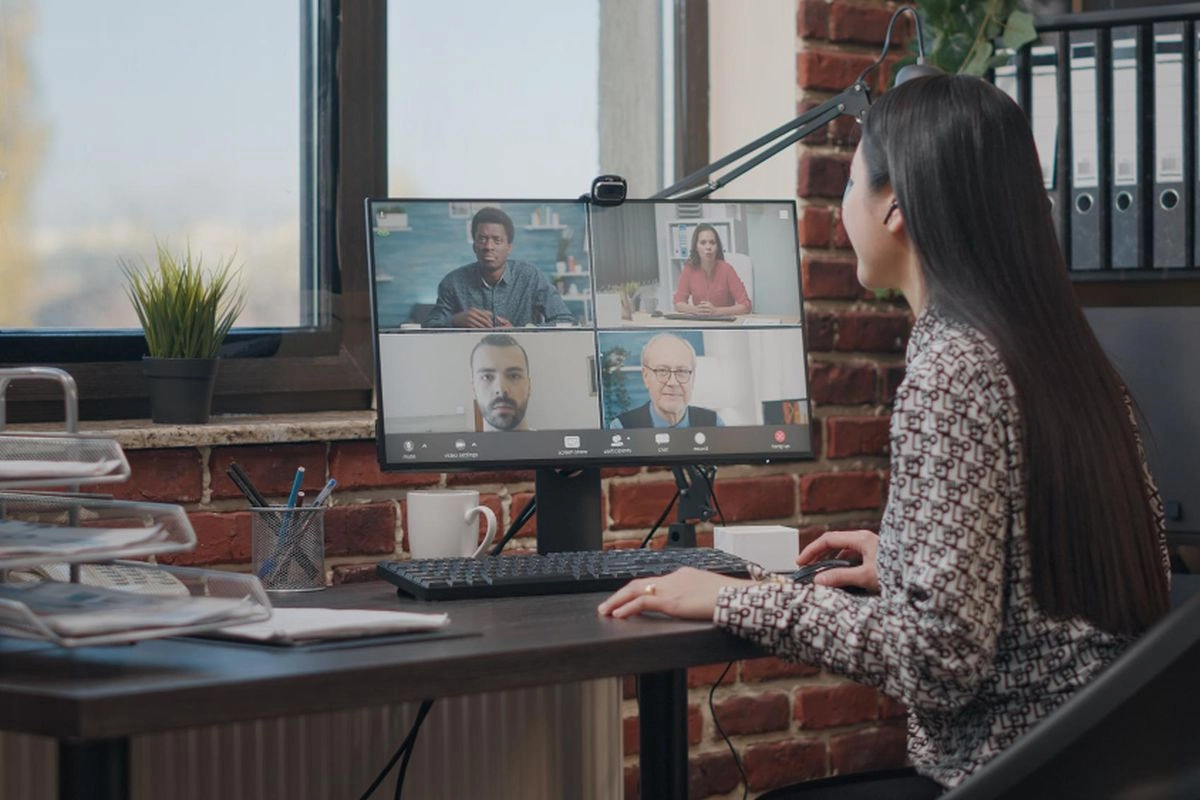
- Saat melakukan presentasi di Zoom, tidak sedikit pengguna yang ingin menampilkan video sekaligus memutar lagu atau audio agar penjelasan terasa lebih hidup.
Namun, masalah yang cukup sering terjadi adalah video berhasil muncul di layar peserta, tetapi suara atau musiknya justru tidak ikut terdengar.
Akibatnya, materi yang seharusnya lebih menarik malah terasa kurang maksimal. Lantas, bagaimana cara share screen di Zoom agar lagu di video tetap masuk? Selengkapnya KompasTekno menguraikan tutorialnya.
Baca juga: Cara Membuat Link Zoom Meeting di Laptop
Cara share screen di Zoom biar suara tetap masuk
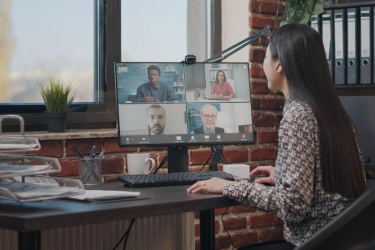
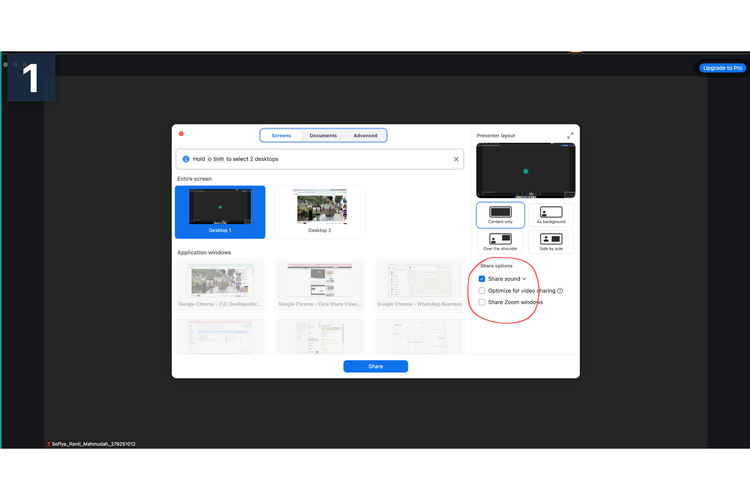 Ilustrasi cara agar suara saat zoom meeting masuk layar
Agar suara lagu atau audio dari video ikut terdengar, pengguna perlu mengaktifkan opsi khusus saat mulai membagikan layar. Berikut langkah-langkahnya:
- Buka aplikasi Zoom di PC atau laptop.
- Masuk ke ruang meeting sebagai host atau peserta.
- Klik menu “Share Screen” yang ada di bagian bawah jendela Zoom.
- Sebelum memilih layar yang ingin dibagikan, centang opsi “Share computer sound”.
- Setelah itu, pilih layar atau jendela video yang ingin ditampilkan.
- Klik tombol “Share” untuk mulai membagikan layar beserta suaranya.
Selain cara di atas, pengguna juga bisa memakai metode alternatif berikut:
- Buka aplikasi Zoom di PC atau laptop.
- Klik menu “Share Screen” untuk mulai membagikan layar.
- Setelah layar tampil, klik opsi “More” di bagian atas jendela aplikasi.
- Pilih opsi “Share sound” agar audio dari perangkat ikut dibagikan ke peserta meeting.
Dengan dua cara tersebut, suara lagu atau audio dari video yang diputar biasanya akan ikut terdengar saat share screen berlangsung. Cara ini bisa dicoba ketika video sudah tampil di Zoom, tetapi suaranya belum keluar ke peserta. Selamat mencoba.
Baca juga: Cara Membuat Link Zoom Meeting di Laptop
Dapatkan update berita teknologi dan gadget pilihan setiap hari. Mari bergabung di Kanal WhatsApp KompasTekno.
Caranya klik link https://whatsapp.com/channel/0029VaCVYKk89ine5YSjZh1a. Anda harus install aplikasi WhatsApp terlebih dulu di ponsel.
Tag: #cara #share #screen #zoom #agar #audio #video #masuk #biar #presentasi #makin #lancar
KOMENTAR

BERITA TERKAIT
 18:36
18:36  6 April 2026
 BERITA LAIN DALAM KATEGORI INI