Berita Terbaru
 Nasional
 Internasional
 Ekonomi
 Sport
Sport Tekno
Tekno Sains
Sains Health
 Hobi
Hobi Tokoh
Tokoh Travel
 Lifestyle


 100
100
 14:36
14:36  1 Februari 2026
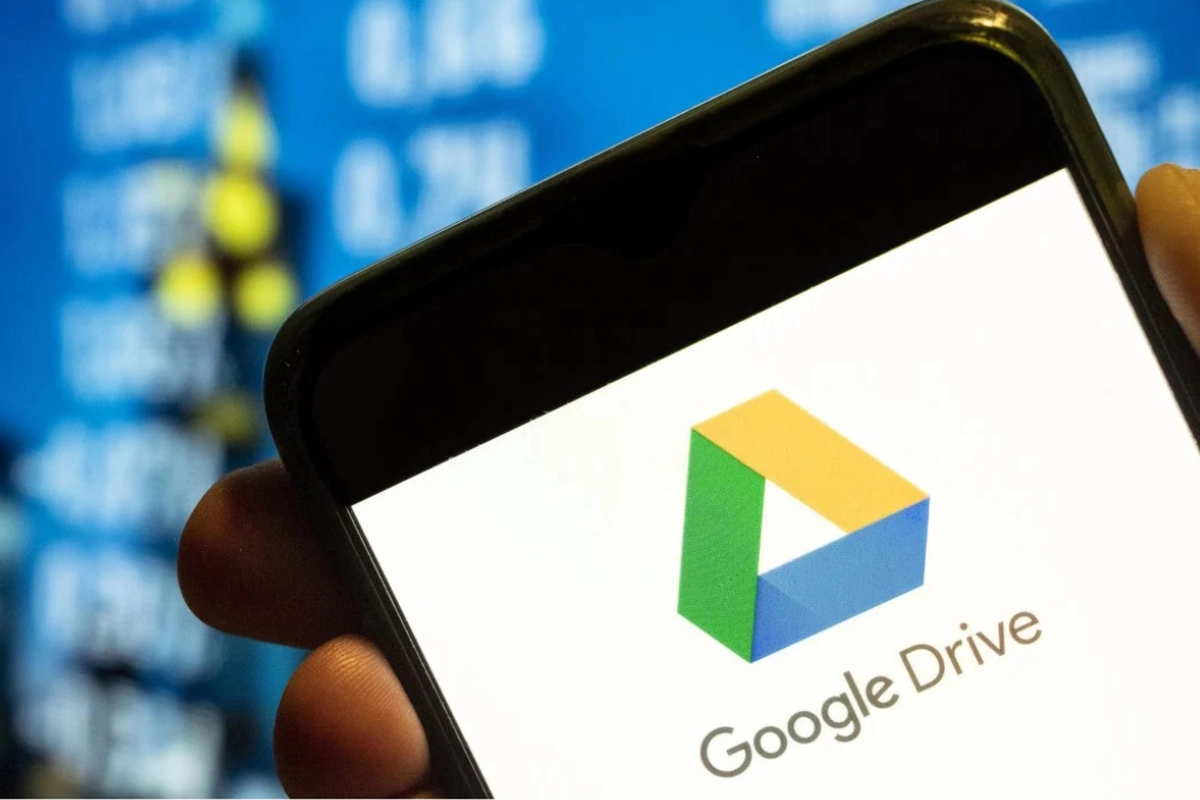
 Langkah-langkah Upload File ke Google Drive, Mudah dan Praktis
Ringkasan:
- Google Drive berfungsi sebagai layanan penyimpanan dan cadangan file online, sehingga pengguna tetap bisa mengakses data kapan saja meski file di perangkat utama hilang atau rusak.
- Untuk mencadangkan file, pengguna perlu mengunggahnya ke Google Drive, yang bisa dilakukan dengan mudah melalui berbagai perangkat seperti HP Android, iPhone, maupun laptop.
- Google Drive dapat dipakai untuk menyimpan dan mencadangkan file secara online. Saat file dari HP sudah tersimpan di Google Drive, pengguna bisa mengaksesnya kembali kapan saja dan di mana saja, asalkan memiliki koneksi internet.
Jadi, seandainya file di perangkat utama rusak atau hilang, pengguna masih bisa mengaksesnya lagi di Google Drive.Untuk bisa menyimpan file dari HP ke Google Drive, pengguna perlu mengunggah atau upload dulu.
Baca juga: Cara Upload Video ke Google Drive lewat Laptop dan HP
Upload file di Google Drive menjadi langkah penting buat mencadangkan data. Lantas, bagaimana cara upload file ke Google Drive? Silakan simak penjelasan di bawah ini mengenai cara upload file ke Google Drive dengan mudah dan praktis.
Cara upload file ke Google Drive
Cara upload file ke Google Drive itu pada dasarnya sangat mudah. Dalam cara upload file ke Google Drive ini, pengguna bisa melakukannya melalui berbagai perangkat, seperti HP Android, iPhone, dan laptop.
Di tiap perangkat tersebut, cara upload file ke Google Drive bisa sedikit berbeda.Adapun penjelasan dari masing-masing cara upload file ke Google Drive lewat berbagai perangkat itu adalah sebagai berikut.
Baca juga: Google Drive Penuh, Segera Cek File yang Paling Banyak Menghabiskan Memori
1. Upload file ke Google Drive lewat HP Android
- Buka aplikasi Google Drive di HP Android dan pastikan telah login akun Google (akun Gmail).
- Setelah itu, klik ikon tambah yang berada di halaman awal aplikasi Google Drive.
- Kemudian, pilih menu “Upload”.
- Setelah itu, penyimpanan HP Android bakal terbuka.
- Pilih file dari HP Android untuk diunggah ke Google Drive.
- Selanjutnya, proses upload file dari HP Android ke Google Drive bakal berjalan.
- Terakhir, tunggu beberapa saat hingga file berhasil terunggah dan tersimpan di Google Drive. Waktu upload bergantung dengan besar ukuran file. Semakin besar file yang diunggah ke Google Drive maka semakin lama pula waktu unggahnya.
2. Upload file ke Google Drive lewat iPhone
- Buka aplikasi Google Drive di iPhone dan pastikan telah login akun Google (akun Gmail).
- Setelah itu, klik ikon tambah yang berada di halaman awal aplikasi Google Drive.
- Kemudian, pilih menu “Upload” dan penyimpanan iPhone bakal terbuka.
- Pilih file dari penyimpanan iPhone untuk diunggah ke Google Drive.
- Selanjutnya, proses upload file dari iPhone ke Google Drive bakal berjalan.
- Terakhir, tunggu beberapa saat hingga file dari iPhone berhasil terunggah dan tersimpan di ruang penyimpanan Google Drive.
3. Upload file ke Google Drive lewat laptop
- Buka Google Drive melalui website https://drive.google.com di browser laptop dan pastikan telah login akun Google (akun Gmail).
- Setelah itu, klik ikon tambah yang berada di bar menu samping.
- Kemudian, klik opsi “Upload File”.
- Selanjutnya, penyimpanan laptop bakal terbuka.
- Pilih satu atau beberapa file sekaligus untuk diunggah ke Google Drive.
- Selanjutnya, proses pengunggahan file bakal berjalan.
- Terakhir, tunggu beberapa saat hingga file dari laptop berhasil terunggah dan tersimpan di Google Drive. Waktu upload bergantung dengan besar ukuran file. Semakin besar file yang diunggah ke Google Drive maka semakin lama pula waktu unggahnya.
Baca juga: Google Drive Tetap Penuh meski Sudah Hapus File? Ini Cara Mengatasinya
Dengan cara di atas, pengguna tak perlu bingung ketika hendak upload file ke Google Drive untuk mencadangkannya. Pengguna bisa mengunggahnya lewat berbagai perangkat, baik laptop maupun HP.
File yang sudah terunggah di Google Drive bakal dapat dipakai sebagai cadangan untuk berjaga-jaga jika file yang tersimpan di perangkat utama mengalami kerusakan atau tak sengaja terhapus. Itulah cara upload file ke Google Drive dengan mudah dan praktis.
Dapatkan update berita teknologi dan gadget pilihan setiap hari. Mari bergabung di Kanal WhatsApp KompasTekno. Caranya klik link https://whatsapp.com/channel/0029VaCVYKk89ine5YSjZh1a. Anda harus install aplikasi WhatsApp terlebih dulu di ponsel.
Tag: #langkah #langkah #upload #file #google #drive #mudah #praktis
KOMENTAR

BERITA TERKAIT
 14:36
14:36  1 Februari 2026
 BERITA LAIN DALAM KATEGORI INI