Berita Terbaru
 Nasional
 Internasional
 Ekonomi
 Sport
Sport Tekno
Tekno Sains
Sains Health
 Hobi
Hobi Tokoh
Tokoh Travel
 Lifestyle


 129
129
 12:36
12:36  25 Januari 2026
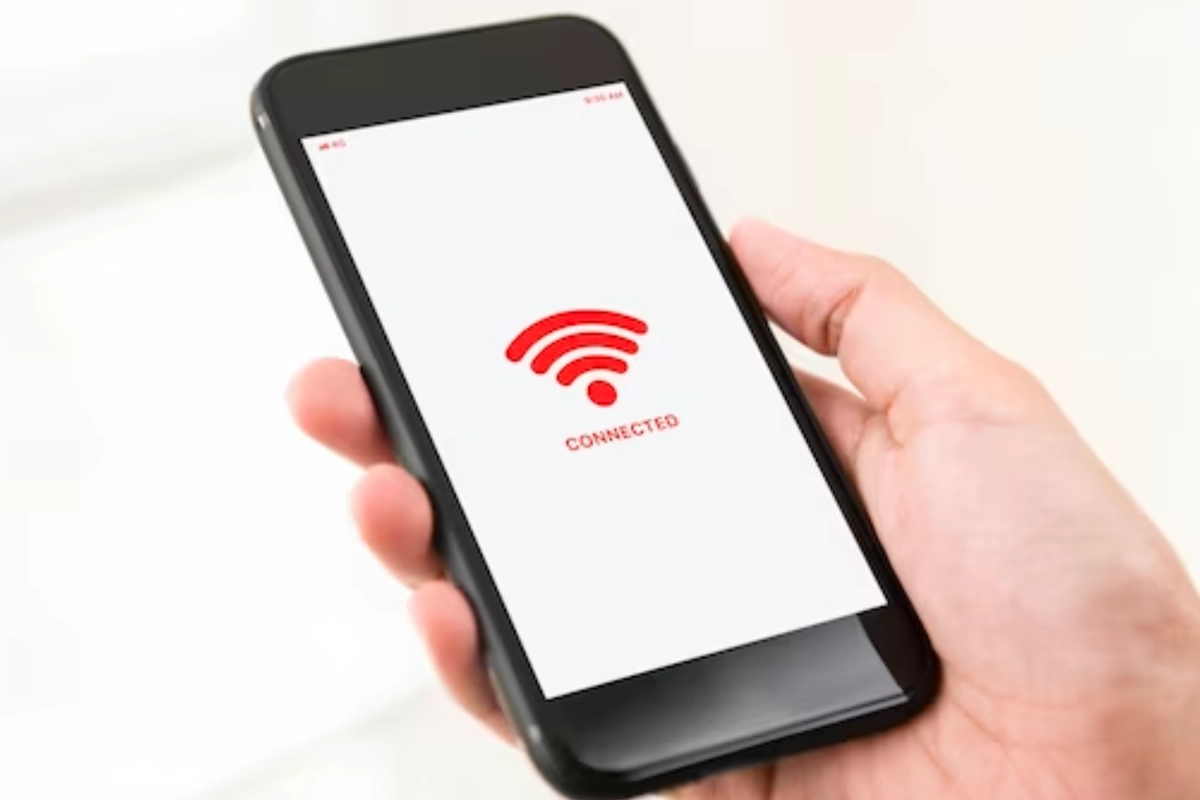
 WiFi di HP Mendadak Lemot? Ini Cara Mempercepat Koneksinya
Ringkasan:
- WiFi di HP bisa tiba-tiba lemot karena berbagai faktor, mulai dari jarak HP yang terlalu jauh dari router, posisi router yang tidak ideal, gangguan sistem di HP, hingga masalah pada perangkat router atau jaringan yang terlalu ramai digunakan.
- Untuk mempercepat koneksi, pengguna bisa melakukan penyesuaian teknis sederhana, seperti memindahkan dan mengatur posisi router serta antenanya, memilih frekuensi 5 GHz dan channel WiFi yang tidak padat, membatasi jumlah perangkat yang terhubung, serta menjauhkan router dari perangkat elektronik lain yang berpotensi mengganggu sinyal.
- Jika masih lambat, pengguna dapat melakukan penyegaran sistem, misalnya dengan melupakan dan menyambungkan ulang WiFi, restart HP dan router, reset pengaturan jaringan, memperbarui software, menggunakan WiFi repeater, hingga mempertimbangkan upgrade router atau menghubungi penyedia layanan internet untuk peningkatan kecepatan
- Koneksi WiFi yang terhubung di HP tidak selalu bisa dipakai internetan dengan lancar. Dalam kondisi tertentu, WiFi bisa terasa lemot, tidak stabil, bahkan sulit terhubung, sehingga menyulitkan pengguna saat ingin mengakses internet.
Saat koneksi melambat secara mendadak, aktivitas seperti browsing, menonton video, hingga bekerja pun ikut terganggu. Meski begitu, pengguna tak perlu langsung panik. Ada sejumlah cara mempercepat WiFi di HP yang bisa dilakukan.
Lantas, bagaimana cara meningkatkan kecepatan WiFi di HP? Untuk lebih lengkapnya, silakan simak penjelasan di bawah ini.
Penyebab WiFi lemot di HP
Sebelum mengetahui caranya, ada baiknya memahami dulu penyebab WiFi lemot di HP. Ada beberapa penyebab WiFi lemot di HP. Salah satunya yang umum terjadi adalah posisi HP terlampau jauh dengan perangkat router.
Dengan demikian, HP jadi tidak dapat menangkap sinyal WiFi dari router secara optimal, sehingga koneksi internetnya lemot. Kemudian, penyebab WiFi lemot di HP adalah terdapat gangguan pada sistem HP.
Selain itu, penyebab WIFi lemot di HP juga bisa data dari adanya gangguan pada perangkat router yang digunakan. Itulah penjelasan mengenai beberapa penyebab WiFi lemot di HP.
Gangguan yang menyebabkan WiFi lemot di HP itu sejatinya bisa diatasi secara mandiri. Untuk cara mempercepat WiFi di HP, penjelasannya bisa dibaca lebih lanjut di bawah ini.
Cara mempercepat WiFi di HP
Cara mempercepat koneksi WiFi di HP yang mendadak lemot itu pada dasarnya cukup mudah. Dalam cara ini, ada beberapa metode yang bisa dilakukan pengguna untuk mempercepat koneksi WiFi.
Misalnya, pengguna bisa memindahkan router yang memancarkan koneksi WiFi ke tempat yang terjangkau semua perangkat. Kemudian, pengguna juga bisa memilih channel WiFi yang kiranya tidak terlalu penuh, sehingga koneksi internet minim gangguan.
Selain itu, masih banyak lagi cara mempercepat WiFi di HP yang bisa dilakukan. Adapun penjelasan yang lebih lengkap mengenai beberapa cara mempercepat WiFi di HP adalah sebagai berikut.
1. Letakkan router dengan benar
Cara mempercepat WiFi di HP yang pertama adalah dengan meletakkan perangkat router secara tepat. Posisi router di sebuah ruangan sangat penting diperhatikan.
Misalnya, jika router ditempatkan di sudut rumah yang jauh dari jangkauan, kemungkinan besar, sinyal WiFi bakal tidak bisa ditangkap dengan baik di HP.
Oleh karena itu, supaya koneksi WiFi cepat, pengguna perlu memosisikan router dengan baik. Lokasi router yang ideal adalah sedekat mungkin dengan tempat di mana pengguna banyak beraktivitas dan berada di area terbuka.
Kemudian, router sebaiknya diletakkan pada area yang jauh dari perangkat elektronik lain dan minim penghalang. Pasalnya, semakin banyak penghalang seperti dinding atau pintu, semakin tinggi pula potensi sinyal WiFi terganggu.
Semakin banyak dinding, pintu, dan penghalang lain di dekat router Anda, semakin tinggi kemungkinan sesuatu mengganggu sinyal Anda. Sebaiknya, letakkan router di area yang tinggi, sehingga dapat memaksimalkan jangkauan sinyalnya.
2. Ubah posisi antena Router
Router dilengkapi dengan salah satu dari dua jenis antena, yakni antena internal atau eksternal. Jika router memiliki dua antena eksternal, coba posisikan antena tersebut satu mengarah secara vertikal dan yang lainnya diposisikan secara horizontal.
Dikutip dari Cnet, transmisi antara router dan perangkat lain akan maksimal ketika penerima dan pemancar beroperasi pada bidang yang sama.
3. Ganti password router dengan komposisi yang kuat
Cara mempercepat WiFi di HP yang berikutnya adalah mengganti password router dengan komposisi yang kuat. Pastikan jaringan WiFi telah dilindungi dengan kata sandi yang kuat untuk menghindari akses yang tidak sah, yang dapat memperlambat koneksi internet di HP.
4. Jauhkan router dengan perangkat elektronik lain
Gelombang mikro yang dihasilkan perangkat elektronik seperti microwave dan speaker bluetooth dapat berpotensi menimbulkan gangguan pada sinyal WiFi.
Oleh karena itu, sebaiknya jauhkan router dengan perangkat elektronik agar sinyalnya bisa diterima secara optimal oleh HP.
5. Gunakan WiFi dengan frekuensi 5 GHz
Perangkat router saat ini memungkinkan pengguna memilih frekuensi operasi antara antara 2.4GHz dan 5GHz. Jika pengguna memiliki banyak barang elektronik di rumah, sinyal dari router dengan frekuensi 2,4 GHz bisa lebih mudah terganggu.
Untuk mengurangi gangguan tersebut, pengguna bisa mengatur frekuensi operasi router di 5 GHz. Pengaturan tersebut biasanya dapat dijumpai di masing-masing halaman administrator pengaturan router.
6. Pilih channel WiFi yang tidak ramai
Jika tinggal di lingkungan yang ramai seperti apartemen, perumahan, kos, dan menggunakan beberapa router untuk mengakses internet bersama, pengguna bisa memilih channel yang minim dipakai supaya tidak banyak mengalami gangguan sinyal.
Pengguna bisa menggunakan aplikasi penganalis jaringan WiFi, seperti aplikasi WiFi Analyzer di HP Android. Aplikasi itu dapat menganalisis sinyal WiFi terdekat dan melihat channel mana yang ramai digunakan.
7. Matikan koneksi WiFi pada perangkat yang tidak digunakan
Cara mempercepat WiFi di HP yang berikutnya adalah dengan mematikan perangkat elektronik yang sedang tidak digunakan.
Cara tersebut berguna agar bandwidth tidak penuh. Semakin banyak perangkat yang terhubung ke router maka bandwidth bakal penuh dan terbagi rata, sehingga kecepatan internet di satu perangkat bakal menurun.
8.Gunakan WiFi repeater
Kedelapan, untuk mempercepat WiFi, pengguna bisa memakai perangkat tambahan WiFi repeater. Untuk diketahui, perangkat WiFi repeater dapat membantu memperluas jangkauan sinyal WiFi, terutama di area yang sulit dijangkau oleh router.
9. Lupakan WiFi dan sambungkan kembali
Cara mempercepat WiFi di HP yang berikutnya adalah dengan melupakan atau menghapus koneksi jaringan WiFi yang tersimpan, lalu menyambungkannya kembali.
Untuk melupakan WiFi dan menyambungkan kembali di HP, caranya buka menu pengaturan jaringan WiFi di HP. Kemudian, pilih nama jaringan WiFi yang tidak bisa connect di HP. Lalu, pilih opsi yang bertajuk seperti ini “Forget this network” atau “Lupakan jaringan ini”.
Setelah itu, pengguna bisa mencoba untuk menyambungkan kembali HP dengan jaringan WiFi tersebut dengan memasukkan password yang sesuai.
10. Restart HP
Cara mempercepat WiFi di HP yang kesepuluh adalah dengan restart HP. Tindakan ini bisa menyegarkan kembali sistem HP yang mengalami gangguan, sehingga mungkin bisa menyebabkan masalah WiFi lemot di HP.
Untuk restart HP, caranya matikan HP dengan menekan tombol power dan tunggu beberapa saat. Setelah mati dalam beberapa waktu, pengguna bisa menekan tombol power untuk menghidupkan HP kembali.
11. Reset jaringan HP
Berikutnya, cara mempercepat koneksi WiFi di HP adalah dengan melakukan reset pengaturan jaringan. Tindakan ini juga dapat menyegarkan kembali sistem jaringan di HP yang mengalami gangguan, sehingga mungkin membuat koneksi internet jadi lambat.
Untuk melakukan reset pengaturan jaringan, caranya bisa berbeda-beda di tiap HP. Jika menggunakan HP Samsung, pengguna bisa buka menu pengaturan. Lalu, pilih menu “General Management” dan klik opsi “Reset”.
Setelah itu, pilih opsi “Reset Network Setting” dan klik “Reset Setting”. Setelah memilih opsi tersebut, HP bakal mati dan sistem jaringan di HP yang terdiri dari sistem jaringan WiFi, seluler, dan bluetooth bakal diatur ulang seperti ke setelan awal pabrik.
12. Update software
Cara mempercepat WiFi di HP yang selanjutnya adalah dengan update atau memperbarui sistem perangkat lunaknya (software). Update software biasanya bakal membawa sejumlah perbaikan, termasuk mungkin perbaikan pada masalah jaringan.
Oleh karena itu, jika tersedia versi software atau sistem operasi terbaru, pengguna bisa melakukan update untuk membantu mengatasi WiFi lemot di HP. Cara update software bisa dilakukan melalui menu pengaturan pembaruan perangkat lunak di HP.
13. Restart router
Ketiga belas, pengguna bisa mencoba untuk restart router. Caranya, matikan router dengan menekan tombol power, yang biasanya berada di bagian punggung perangkat. Setelah itu, tunggu beberapa saat, kurang lebih 30 detik, lalu nyalakan kembali.
Setelah lampu indikator perangkat nyala, tunggu beberapa saat, biasanya perlu waktu sekitar 1 menit hingga lampu DSL (digital subscriber line) berkedip dengan stabil, sebagai penanda koneksi internet telah masuk dan bisa dicoba untuk digunakan.
Tindakan ini dapat menyegarkan kembali sistem pada perangkat router yang mungkin mengalami gangguan dan mengakibatkan koneksi internetnya jelek.
14. Upgrade router
Selanjutnya, pengguna bisa mencoba mengganti router dengan yang baru atau upgrade. Perangkat router yang sudah lama mungkin tidak mumpuni untuk menyalurkan koneksi internet dengan kecepatan tertentu. Oleh karena itu, pengguna perlu upgrade router.
15. Matikan update software otomatis
Cara mempercepat koneksi WiFi di HP yang berikutnya adalah dengan mematikan fitur update software otomatis. Fitur ini perlu dimatikan karena dapat mengurangi kecepatan internet ketika tindakan pembaruan sedang berjalan.
Fitur update software otomatis dapat mengunduh file aplikasi atau sistem operasi di HP secara diam-diam saat tersedia. Ketika pengunduhan berjalan, koneksi internet di HP akan terbagi, sehingga bisa melambat jika dipakai untuk mengakses yang lain.
Untuk mematikan fitur update software otomatis di HP, pengguna bisa mengakses menu pengaturan pembaruan sistem operasi otomatis dan menonaktifkan opsi bertajuk seperti ini “Auto Download and Install”.
Kemudian, pengguna bisa mengakses menu pengaturan di toko aplikasi HP seperti Google Play Store (HP Android) atau App Store (iPhone) untuk menonaktifkan fitur pembaruan otomatis aplikasi.
Dengan beberapa cara di atas, pengguna tak perlu bingung ketika kecepatan internet WiFi yang terhubung di HP menjadi cukup lemot tiba-tiba. Pengguna bisa dengan mudah melakukan penanganan terhadap masalah WiFi lemot di HP secara mandiri dengan mudah.
Sebagai informasi tambahan, selain dengan cara di atas, pengguna juga dapat menghubungi masing-masing penyedia layanan internet (Internet Service Provider/ISP) untuk meminta agar kecepatan internet WiFi ditingkatkan.
Dapatkan update berita teknologi dan gadget pilihan setiap hari. Mari bergabung di Kanal WhatsApp KompasTekno. Caranya klik link https://whatsapp.com/channel/0029VaCVYKk89ine5YSjZh1a. Anda harus install aplikasi WhatsApp terlebih dulu di ponsel.
KOMENTAR

BERITA TERKAIT
 12:36
12:36  25 Januari 2026
 BERITA LAIN DALAM KATEGORI INI